Ein Team erstellen
Ein Team ist in wenigen Schritten einfach erstellt.
Hinweis
Falls du selbst kein Team erstellen kannst (die Funktion wird nicht angezeigt oder du erhältst eine Fehlermeldung), kann es sein, dass dein Admin diese Funktion deaktiviert hat.
Schritt-für-Schritt
- Melde dich in Microsoft Teams mit deinem Geschäfts- oder Schulkonto an.
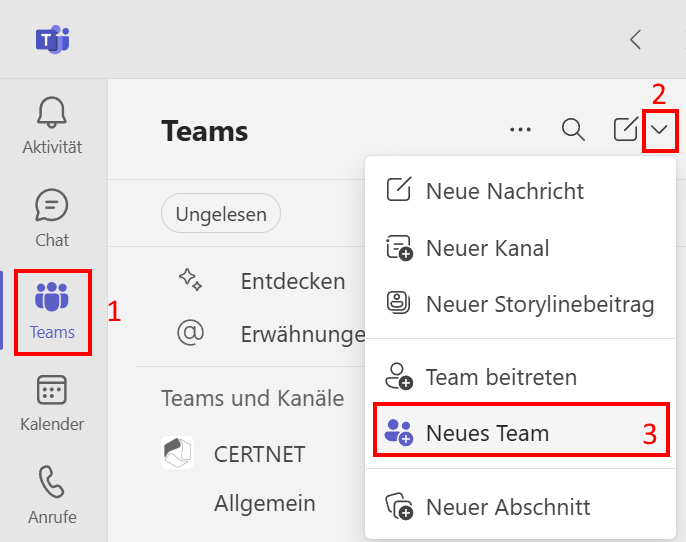
- Klicke links im Menü auf Teams (1). (Wenn du Teams nicht siehst, schaue unter Chat nach)
- Klicke auf den Dropdown-Pfeil (2).
- Klicke auf Neues Team (3).
- Gib unter Teamname den gewünschten Namen ein. Die Beschreibung ist optional.
- Wähle den Teamtyp aus:
Privates Team
Benutzer benötigen die Berechtigung (Einladung) zum Beitritt – sie werden vom Teambesitzer eingeladen.
Öffentliches Team
Alle in deiner Organisation können beitreten.
Organisationsweit
Jeder in deiner Organisation nimmt automatisch teil.
Hinweis
Die Möglichkeiten und Darstellungen sind abhängig von der erworbenen MS Teams-Lizenz. Zum Beispiel ist in einer Lizenz für Bildungseinrichtungen ein Bereich für die Abwicklung von (Schul-) Aufgaben vorhanden, der in kommerziellen Lizenzen fehlt. Bei der Erstellung von neuen Teams werden, je nach Lizenz, unterschiedliche Vorlagen angeboten. Bildungseinrichtungen können z. B. Professional Learning Communities (PLC) erstellen, eine besondere Form eines Teams, speziell für Lehrkräfte. Kommerzielle Organisationen und Non-Profit Organisationen erhalten umfangreiche Vorlagen, die Bildungseinrichtungen nicht sehen können.
Vergleich der Teamtypen in Microsoft Teams
| Merkmal | Öffentliches Team | Privates Team | Organisationsweites Team (Org‑wide) |
|---|---|---|---|
| Sichtbarkeit | Für alle in der Organisation sichtbar und auffindbar | Nur für Mitglieder sichtbar; erscheint nicht in den Suchergebnissen | Sichtbar für alle, wird automatisch erstellt/zugeordnet |
| Beitritt | Jeder kann selbstständig beitreten, ohne Genehmigung | Nur auf Einladung bzw. durch Team-Besitzer | Automatisch – alle aktiven Benutzer werden hinzugefügt; kein freiwilliger Beitritt nötig/möglich |
| Mitgliedschaft verwaltbar? | Ja, Team‑Besitzer können Mitglieder hinzufügen/entfernen; Nutzer können selbst austreten | Ja, ausschließlich Team‑Besitzer verwalten Mitglieder | Nein, Mitglieder werden automatisch synchronisiert; Nutzer können nicht selbst austreten |
| Wer kann erstellen? | Jeder, der das Recht hat, Teams zu erstellen | Jeder, der das Recht hat, Teams zu erstellen | Nur Global Admins; bis max. 5 Teams pro Tenant |
| Max. Teamgröße | Bis zu 25.000 Mitglieder | Bis zu 25.000 Mitglieder | Max. 10.000 Mitglieder (limitiert) |
| Typische Nutzung | Communities, offene Arbeitsgruppen, Wissensteams | Projektteams, Fachabteilungen, sensible Inhalte | Unternehmenskommunikation, Alle-Mitarbeiter-Teams, zentrale Informationen |
| Datenschutz | Niedrig – jeder kann Inhalte sehen | Hoch – Inhalte nur für Mitglieder sichtbar | Mittel – für alle Mitarbeitenden, aber mit Kontrollmöglichkeiten für Owner |
| Synchronisation/Automatik | Keine automatische Mitgliederpflege | Keine automatische Mitgliederpflege | Vollautomatische Mitgliedersteuerung über Entra ID (AD) |
| Kann man austreten? | Ja | Ja | Nein |