Einstellungen > Startseite
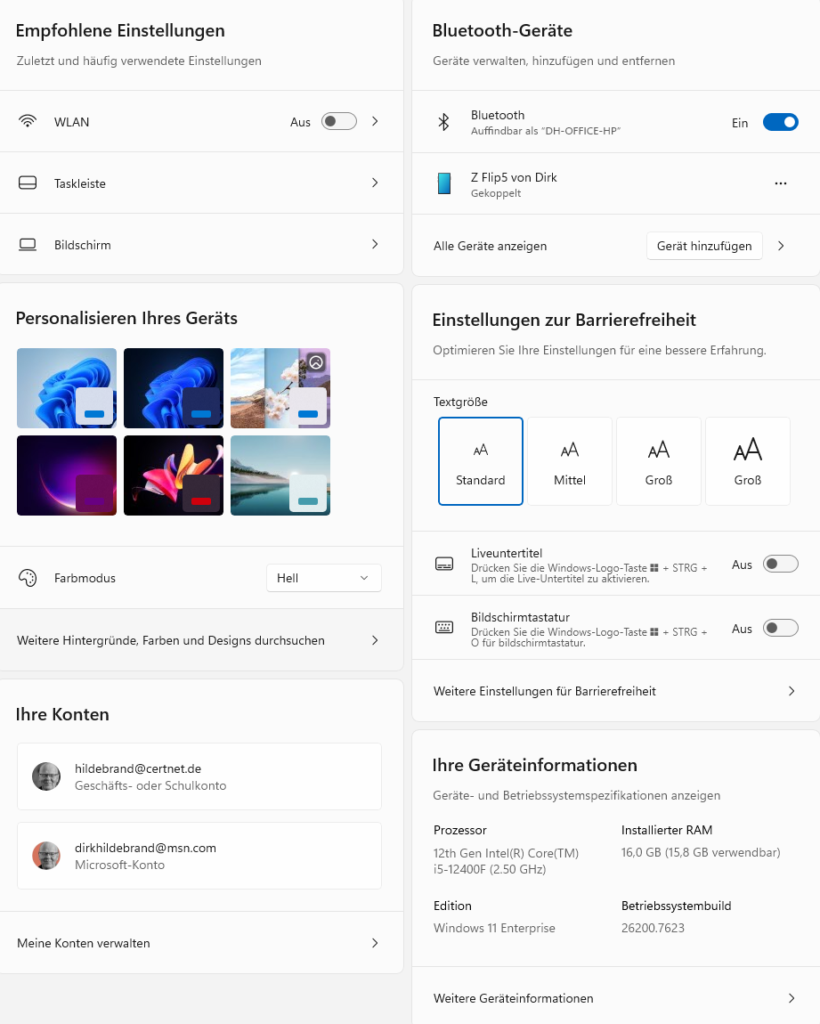
Die Funktionen in dieser und in den nachfolgenden Lektionen erreichen Sie über die Einstellungen. Die Tastenkombination [Windows]+[I] führt sie direkt auf die Einstellungen > Startseite.
Was bewirkt die Startseite?
Die „Startseite“ der Windows 11 Einstellungen ist eine Dashboard-Übersicht, die einen schnellen Zugriff auf häufig genutzte Einstellungen und wichtige Geräteinformationen bietet. Sie zeigt:
-
Empfohlene Einstellungen:
- Zuletzt verwendete Einstellungsbereiche
- Häufig aufgerufene Konfigurationen
- Schnellzugriffe (hier: WLAN, Taskleiste, Bildschirm)
-
Bluetooth-Geräte:
- Bluetooth-Status (Ein/Aus)
- Auffindbarkeitsname (hier: „DH-OFFICE-HP“)
- Liste gekoppelter Geräte (hier: „Z Flip5 von Dirk“)
-
Personalisieren Ihres Geräts:
- Design-Vorschläge
- Schnellzugriff zur Personalisierung
-
Einstellungen zur Barrierefreiheit:
- Textgröße-Schnelleinstellung
- Liveuntertitel-Status
- Bildschirmtastatur-Status
-
Ihre Konten:
- Liste aller angemeldeten Konten
- Kontotypen (Geschäft/Microsoft-Konto)
- Hier sichtbar:
- hildebrand@certnet.de (Geschäfts- oder Schulkonto)
- dirkhildebrand@msn.com (Microsoft-Konto)
-
Ihre Geräteinformationen:
- Prozessor-Details
- Arbeitsspeicher
- Windows-Edition
- Betriebssystembuild
Funktionalität:
- Die Startseite analysiert Nutzungsverhalten und zeigt passende Empfehlungen
- Aggregiert wichtige Informationen zentral
- Bietet Schnellzugriffe zu häufig genutzten Bereichen
DSGVO-Bewertung
Pro (Datenschutz-positiv):
- Zentrale Übersicht erleichtert Kontrolle über Einstellungen
- Schnellzugriff zu Datenschutz-relevanten Bereichen (Bluetooth, WLAN)
- Transparenz über angemeldete Konten
- Lokale Darstellung (keine Cloud-Synchronisation der Dashboard-Daten)
Contra (Datenschutz-Bedenken):
- Empfohlene Einstellungen: Basieren auf Nutzungsverhalten-Analyse (Tracking welche Einstellungen oft geöffnet werden)
- Bluetooth-Status sichtbar: Zeigt problematischen Gerätenamen „DH-OFFICE-HP“ prominent
- Konten-Anzeige: Zeigt vollständige E-Mail-Adressen (hier: mit echtem Namen „dirkhildebrand@msn.com“)
- Geräteinformationen: Hardware-Details könnten für Fingerprinting genutzt werden
- Nutzungsprofil: Windows lernt aus häufig genutzten Einstellungen
- Über-Schulter-Risiko: Bei Bildschirmfreigabe/Präsentation sind sensible Infos sichtbar:
- E-Mail-Adressen mit Klarnamen
- Firmen-E-Mail (CERTNET)
- Bluetooth-Gerätename mit Identifikation
- Gekoppelte private Geräte („Z Flip5 von Dirk“)
Neutral:
- Seite selbst sammelt keine zusätzlichen Daten
- Informationen sind bereits im System vorhanden
- Dashboard ist Komfort-Feature
Empfehlung
Nutzung: Die Startseite selbst kann genutzt werden, aber es müssen die dahinterliegenden Einstellungen korrigiert werden.
KRITISCHE PROBLEME AUF DIESEM SCREENSHOT:
- Bluetooth-Gerätename (SEHR KRITISCH):
- Problem: „DH-OFFICE-HP“ enthält Initialen „DH“ = Dirk Hildebrand
- Sichtbar: Für alle Bluetooth-Geräte in Reichweite
- Sofortmaßnahme: Computername ändern (siehe „System“-Empfehlungen)
- Priorität: Sehr Hoch
- E-Mail-Adressen mit Klarnamen (KRITISCH):
- Problem: „dirkhildebrand@msn.com“ zeigt vollen Namen
- Problem: „hildebrand@certnet.de“ verknüpft Person mit Firma
- Risiko: Bei Bildschirmfreigabe/Präsentation sichtbar
- Über-Schulter-Angriff: Jemand sieht Namen + Firmen-E-Mail
- Priorität: Hoch
- Gekoppeltes Gerät mit Namen (MITTEL):
- Problem: „Z Flip5 von Dirk“ zeigt persönlichen Bezug
- Besser: Gerät umbenennen in „Smartphone“ oder „Mobile-01“
- Priorität: Mittel
- Empfohlene Einstellungen (NIEDRIG):
- Nutzungsanalyse: Windows trackt welche Einstellungen oft geöffnet werden
- Keine direkte Gefahr: Aber Profiling des Nutzerverhaltens
- Priorität: Niedrig
Differenzierung nach Kontext:
Private Nutzung:
- Startseite kann genutzt werden
- E-Mail-Adressen mit echten Namen: Persönliche Entscheidung
- Bluetooth-Name: Trotzdem anonymisieren empfohlen
- Gekoppelte Geräte: Namen nach Präferenz
Geschäftliche Nutzung:
- SOFORT ändern:
- Bluetooth-Name: Von „DH-OFFICE-HP“ zu neutral (z.B. „Office-PC-01“)
- Gerätenamen von gekoppelten Geräten anonymisieren
- Bei Präsentationen/Bildschirmfreigabe:
- NICHT die Einstellungen-Startseite zeigen (enthält identifizierende Infos)
- Direkt zu spezifischem Einstellungsbereich navigieren
- E-Mail-Adressen:
- Problem: Nicht änderbar auf Startseite (ist Kontoinformation)
- Lösung: Vorsicht bei Bildschirmfreigabe
- Bei Schulungen: Startseite überspringen
Bildungseinrichtungen:
- Lehrer-Geräte:
- Bluetooth-Name anonymisieren
- Bei Schüler-Präsentationen: Nicht Einstellungen zeigen
- Private Konten sollten nicht auf Schul-Geräten sein
- Schüler-Geräte:
- Bluetooth-Name: Schulschema (z.B. „Schule-R12-PC05“)
- Konten: Nur Schul-Accounts
- Keine privaten Microsoft-Konten
Begründung:
- Startseite ist „Schaufenster“ der persönlichen Konfiguration
- Zeigt identifizierende Informationen prominent
- Bei Bildschirmfreigabe besonders problematisch
- Bluetooth-Name mit Initialen = direkte Personenidentifikation
- E-Mail mit vollem Namen = Social Engineering Risiko
- Kombination Firmen-E-Mail + Privatname = vollständiges Profil
Vertretbarkeit: Die Startseite selbst ist vertretbar als Komfort-Feature. NICHT vertretbar sind die darauf sichtbaren Konfigurationen: Identifizierender Bluetooth-Name (aktuell „DH-OFFICE-HP“), E-Mail-Adressen mit Klarnamen in Kombination mit Firmen-Zugehörigkeit bei Geschäftsgeräten. Diese müssen in den Ursprungseinstellungen korrigiert werden.
Priorität: Sehr Hoch
- Nicht wegen der Startseite selbst
- Sondern wegen der darauf sichtbaren PROBLEME:
- Bluetooth-Name: Sehr Hoch
- E-Mail-Exposition: Hoch
- Gekoppelte Geräte-Namen: Mittel
- Nutzungsanalyse: Niedrig
Zusatzempfehlungen
Sofortmaßnahmen – Sichtbare Probleme beheben:
- Bluetooth-Gerätename ändern (HÖCHSTE PRIORITÄT):
- Aktuell: „DH-OFFICE-HP“ (Initialen sichtbar!)
- Wo ändern: System > Umbenennen (siehe vorherige System-Empfehlungen)
- Neuer Name: Neutral wie „Office-PC“, „Desktop-01“ oder „PC-4782“
- Neustart erforderlich
- Nach Änderung: Bluetooth-Geräte neu koppeln (Name wird aktualisiert)
- Gekoppeltes Bluetooth-Gerät umbenennen:
- Aktuell: „Z Flip5 von Dirk“
- Problem: Zeigt persönlichen Bezug
- Ändern:
- Auf dem Smartphone: Bluetooth-Name in Einstellungen ändern
- Zu: „Smartphone“ oder „Mobile-Device“
- Auf PC: Gerät entkoppeln und neu verbinden
- Oder: In Windows Bluetooth-Einstellungen: Gerät umbenennen (falls möglich)
- Bei Präsentationen/Bildschirmfreigabe:
- NIEMALS die Einstellungen-Startseite zeigen
- Enthält:
- E-Mail-Adressen mit echten Namen
- Firmen-Zugehörigkeit
- Bluetooth-Namen
- Gekoppelte private Geräte
- Stattdessen: Direkt zur benötigten Einstellung navigieren
- Oder: Screenshots vorbereiten (ohne sensible Infos)
Im Geschäftsumfeld:
Problem-Analyse des aktuellen Screenshots:
KRITISCHE INFORMATIONEN SICHTBAR:
⚠ Bluetooth-Name: „DH-OFFICE-HP“→ Initialen „DH“ = Dirk Hildebrand→ „OFFICE“ = geschäftliche Nutzung erkennbar→ „HP“ = Hardware-Hersteller
⚠ E-Mail 1: „hildebrand@certnet.de“→ Nachname erkennbar→ Firma CERTNET erkennbar→ Verknüpfung Person ↔ Firma
⚠ E-Mail 2: „dirkhildebrand@msn.com“→ Voller Name (Vorname + Nachname)→ Privates Microsoft-Konto→ Verknüpfung mit E-Mail 1 = vollständiges Profil
⚠ Gerät: „Z Flip5 von Dirk“→ Vorname erkennbar→ Privates Smartphone gekoppelt
KOMBINATION = VOLLSTÄNDIGES PROFIL:
– Voller Name: Dirk Hildebrand
– Firma: CERTNET GmbH
– Position: Geschäftsführer (aus E-Mail-Domain ableitbar)
– Hardware: HP Desktop, Samsung Z Flip5
– Konten: Firmen- und Privat-Account vermischt
Sofortmaßnahmen für dieses spezifische Gerät:
- Computername ändern:
Von: „DH-Office-HP“
Zu: „CERT-WS-01“ oder „Office-PC“2. Smartphone umbenennen:
Von: „Z Flip5 von Dirk“
Zu: „Smartphone-01“ oder einfach „Mobile“3. Konto-Struktur überdenken:
Problem: Privates Microsoft-Konto auf Geschäftsgerät
2. Lösung:
– Geschäftsgerät: Nur Geschäftskonto (hildebrand@certnet.de)
– Microsoft-Features: Über Entra ID (Azure AD) statt privates MS-Konto
2. Schulung:
– Nie Einstellungen bei Bildschirmfreigabe zeigen
– Alternative: Separate Demo-VM für Schulungen
E-Mail-Adressen – Warum problematisch:
Szenario 1: Präsentation beim Kunde
Sie zeigen: „Einstellungen“ öffnen für eine Demonstration
Kunde sieht:
– Ihre vollständige Identität (Dirk Hildebrand)
– Ihre Firma (CERTNET)
– Ihr privates Microsoft-Konto→ Unprofessionell→ Social Engineering Informationen
Szenario 2: Screenshot für Dokumentation
Sie erstellen: Screenshot für Kundenanleitung
Vergessen: E-Mail-Adressen unkenntlich zu machen
Kunde sieht: Ihre kompletten Kontaktdaten→ DSGVO-Problematik→ Privacy-Verletzung
Szenario 3: Über-die-Schulter-Blick
Situation: Öffentlicher Ort (Café, Zug, Konferenz)
Sie öffnen: Windows Einstellungen
Jemand sieht: Ihren vollen Namen + Firma→ Identifikation→ Potenzielle Zielmarkierung für Social Engineering
Schutzmaßnahmen für Präsentationen:
Option 1: Bildschirmfreigabe-Vorbereitung
Vor Präsentation:
☐ [Windows]-Taste drücken → Direkt App/Dokument öffnen
☐ NICHT über Einstellungen navigieren
☐ Bei Einstellungs-Demos: Direkte Suche nutzen
([Windows]-Taste > „Bluetooth“ tippen > Enter)
☐ Vermeidet Startseite komplett
Option 2: Separate Demo-Umgebung
Für Schulungen/Präsentationen:
– Hyper-V virtuelle Maschine
– Generischer Benutzer „Demo User“
– E-Mail: demo@example.com
– Computername: „Demo-PC“
– Keine persönlichen Informationen
Option 3: Screenshot-Nachbearbeitung
Wenn Screenshots nötig:
1. Screenshot erstellen
2. In Paint/Snagit öffnen
3. Sensible Bereiche verpixeln/schwärzen:
– E-Mail-Adressen
– Computernamen
– Gekoppelte Geräte mit Namen
4. Erst dann in Dokumentation einfügen
Konten-Struktur – Best Practices:
Aktueller Zustand (problematisch):
Geschäftsgerät hat:
⚠ Geschäftskonto (hildebrand@certnet.de)
⚠ Privates Microsoft-Konto (dirkhildebrand@msn.com)
Probleme:
– Vermischung privat/geschäftlich
– Zwei Konten = doppelte Angriffsfläche
– OneDrive-Sync zu beiden Konten möglich
– Unklar welche Daten wo landen
Empfohlener Zustand:
Option A: Nur Geschäftskonto
Geschäftsgerät:
✓ Nur Geschäftskonto (hildebrand@certnet.de)
✓ Entra ID (Azure AD) Anbindung
✓ Microsoft 365 über Firmenkonto
✓ Klare Datentrennung
Vorteile:
– Keine Vermischung
– IT-Verwaltung möglich
– DSGVO-konform
– Microsoft Store trotzdem nutzbar (über Entra ID)
Option B: Lokales Konto (höchste Privacy)
Geschäftsgerät:
✓ Lokales Windows-Konto (keine Cloud-Anbindung)
✓ Entra ID Join für Firmendienste
✓ Keine Microsoft-Konto-Synchronisation
✓ OneDrive nur für geschäftliche Daten
Vorteile:
– Minimale Datenübertragung
– Volle Kontrolle
– Kein Cloud-Lock-in
Für Bildungseinrichtungen (CERTNET-Kunden):
Lehrer-Geräte – Startseite-Check:
NICHT AKZEPTABEL:
⚠ Bluetooth-Name: „Herr-Müller-Laptop“
⚠ Konto: mueller.privat@gmail.com (privat auf Schulgerät)
⚠ Gerät: „Müllers iPhone“
AKZEPTABEL:
✓ Bluetooth-Name: „Schule-Lehrer-03“
✓ Konto: mueller@schule.de (nur Schulkonto)
✓ Gerät: „Smartphone“ (falls privat gekoppelt: nicht ideal aber tolerierbar)
IDEAL:
✓ Bluetooth-Name: „Schule-R204-PC“
✓ Konto: lehrer03@schule.de (anonymisiertes Schulkonto)
✓ Keine privaten Geräte gekoppelt
Schüler-Geräte – Startseite-Check:
KONFIGURATION:
✓ Bluetooth-Name: „Schule-Raum12-PC05“
✓ Konto: schueler@schule.de (generisch) ODER schueler.XY@schule.de
✓ Keine Personalisierung sichtbar
✓ Keine privaten Geräte gekoppelbar (Richtlinie)
✓ Startseite zeigt keine persönlichen Infos
Empfohlene Einstellungen – Nutzungsanalyse:
Was Windows analysiert:
- Welche Einstellungen werden oft geöffnet
- Zu welchen Zeiten
- Wie lange verweilt man in Bereichen
- Häufigkeit von Änderungen
Zweck:
- „Hilfreiche“ Vorschläge auf Startseite
- Schnellzugriffe zu oft genutzten Bereichen
Privacy-Bedenken:
- Profilierung des Nutzerverhaltens
- Daten bleiben lokal (nicht an Microsoft gesendet)
- Aber: Bei Microsoft-Konto könnte Synchronisation erfolgen
Einschränkung:
- Nicht direkt deaktivierbar
- Indirekt: Startseite meiden, direkt zu Bereichen navigieren
- Oder: Einstellungen-App über Suche aufrufen (umgeht Startseite)
Barrierefreiheit – Unerwarteter Datenschutzaspekt:
Liveuntertitel:
- Funktion: Sprache
- → Text in Echtzeit
- Datenschutz: Bei Cloud-basierter Verarbeitung werden Audio-Daten gesendet
- Auf Startseite: Status sofort sichtbar
- Empfehlung: Nur lokale Spracherkennung nutzen
Bildschirmtastatur:
- Unkritisch: Lokale Funktion
- Aber: Bei Aktivierung könnte Bildschirmaufnahme sensible Eingaben erfassen
Alternative Startseite-Nutzung:
Direkt zu Einstellungen navigieren (ohne Startseite):
Methode 1: Windows-Suche
- [Windows]-Taste drücken
- Einstellung tippen (z.B. „Bluetooth“, „Datenschutz“)
- [Enter] drücken
- → Öffnet direkt den Bereich, umgeht Startseite
Methode 2: ms-settings URI
[Windows] + [R]
ms-settings:bluetooth eingeben→ Öffnet direkt Bluetooth-Einstellungen
Methode 3: Schnelleinstellungen
[Windows] + [A]→ Schnelleinstellungen (WLAN, Bluetooth, etc.)→ Keine persönlichen Infos sichtbar
Gruppen-Richtlinien (verwaltete Umgebungen):
Startseite-Empfehlungen einschränken:
Nicht direkt möglich, aber:
– Telemetrie reduzieren → weniger Analyse
– Microsoft-Konto-Features einschränken
– Lokale Konten erzwingen
Konten-Anzeige begrenzen:
Nicht möglich (zeigt alle angemeldeten Konten)
Lösung: Nur ein Konto pro Gerät zulassen (Richtlinie)
Dokumentation:
Checkliste „Einstellungen-Startseite Privacy“:
☐ Bluetooth-Name anonymisiert (keine Namen/Initialen)
☐ Gekoppelte Geräte neutral benannt
☐ Nur geschäftliches Konto auf Geschäftsgerät
☐ Schulung: Startseite nicht bei Präsentationen zeigen
☐ Alternative Navigation (Suche) nutzen
☐ Screenshots: Persönliche Infos schwärzen
☐ Bei Demos: Separate VM oder Test-Account
Schulungsmaterial:
Thema: „Vorsicht bei Bildschirmfreigabe“
Problembeispiele:
1. Einstellungen-Startseite → E-Mail-Adressen sichtbar
2. E-Mail-Programm → Kundenkorrespondenz im Hintergrund
3. Browser-Tabs → Private Recherchen sichtbar
4. Desktop → Vertrauliche Dokumente als Icons
5. Taskleiste → Persönliche Apps erkennbar
Best Practice:
- Vor Freigabe: Aufräumen
- Nur spezifische Fenster freigeben (nicht ganzer Bildschirm)
- Demo-Profil für Schulungen
- „Nicht stören“-Modus aktivieren
- Praktische Übung:
Szenario: Kunden-Präsentation vorbereiten
Aufgabe:
1. Identifiziere persönliche Infos auf deinem System
2. Erstelle Checkliste für sichere Präsentation
3. Teste alternative Navigation (ohne Startseite)
4. Übe Bildschirmfreigabe mit Kollegen (Feedback)
Beim Geräte-Setup:
Standard-Konfiguration (Vermeidung von Startseiten-Problemen):
- Computername: Neutral/Schema vor Auslieferung
- Nur ein Konto: Geschäftskonto, kein privates MS-Konto
- Bluetooth: Standardmäßig aus oder anonymer Name
- Schulung:
– Warnung vor Einstellungen-Startseite bei Präsentationen
– Alternative Navigationsmethoden zeigen
– Screenshot-Nachbearbeitung demonstrieren - Dokumentation:
– „Was zeige ich NICHT bei Präsentationen“
– Checkliste für sichere Bildschirmfreigabe
Spezial-Setup für Schulungsgeräte:
Separate VM oder Profil:
– Benutzer: „Demo“
– E-Mail: demo@example.com
– Computername: „Demo-PC“
– Keine persönlichen Geräte gekoppelt
– Generische Einstellungen→ Kann bedenkenlos gezeigt werden
Abschließende Bewertung:
Die Startseite an sich ist nicht das Problem. Das Problem sind die auf der Startseite sichtbaren, falsch konfigurierten Einstellungen:
Akut zu beheben:
- ⚠ Bluetooth-Name „DH-OFFICE-HP“
- → „Office-PC“
- ⚠ Gekoppeltes Gerät „Z Flip5 von Dirk“
- → „Smartphone“
- ⚠ Zwei Konten (privat + geschäftlich)
- → Nur Geschäftskonto
Verhaltensanpassung:
- Startseite nicht bei Präsentationen zeigen
- Alternative Navigation nutzen
- Bei Screenshots persönliche Infos schwärzen
Die Startseite ist ein „Röntgenbild“ der System-Konfiguration – und zeigt aktuell Mängel auf.