
Datenschutz und Sicherheit > Windows-Berechtigungen > Suche
Verlauf durchsuchen

Was macht die Funktion?
Speichert alle deine Suchbegriffe lokal auf dem Gerät, um bessere Suchvorschläge zu liefern.
DSGVO-Bewertung
Pro:
- Daten bleiben lokal auf dem Gerät (nicht an Microsoft gesendet)
- Verbessert Suchergebnisse durch Lerneffekt
- Technisch vertretbar
Contra:
- Suchverlauf kann sensible Begriffe enthalten (Projekte, Dokumente, private Themen)
- Bei gemeinsam genutzten PCs problematisch (andere können Suchverlauf sehen)
- Verstößt gegen Datensparsamkeit, wenn Verlauf unbegrenzt wächst
- Gefahr bei Gerätediebstahl oder unbefugtem Zugriff
Empfehlung
Unterschiedlich je nach Nutzungsszenario
JA (aktivieren):
- Persönlicher PC, den nur du nutzt
- Komfortgewinn überwiegt Risiko
- Daten bleiben lokal
NEIN (deaktivieren):
- Gemeinsam genutzte PCs (Schulen, Bibliotheken, öffentliche Computer)
- Unternehmens-PCs mit sensiblen Daten
- Mehrbenutzersysteme
- Wenn Vertraulichkeit wichtig ist
Die Funktion ist datenschutztechnisch vertretbar, da lokal – aber Kontext entscheidet über Angemessenheit.
Priorität: Niedrig bis Mittel (abhängig vom Nutzungsszenario)
Zusatzempfehlung
Falls aktiviert: Regelmäßig „Suchverlauf auf dem Gerät löschen“ nutzen (Button darunter „Löschen“), um alte Daten zu entfernen.
Meine Konten durchsuchen
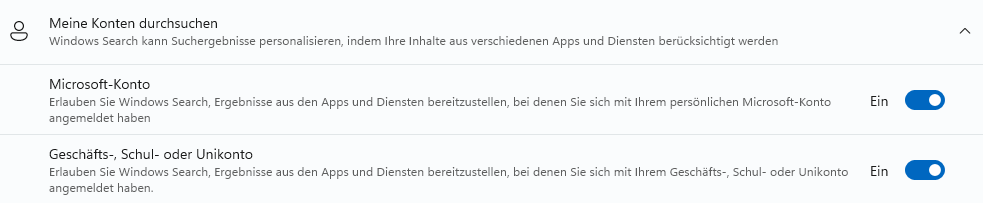
Was bewirkt die Funktion?
Windows Search durchsucht Inhalte aus deinen Cloud-Diensten (persönliches, bzw geschäftliches OneDrive, E-Mails, Kalender, Teams, …) direkt vom Desktop aus.
Zwei separate Optionen:
- Microsoft-Konto (privat: Outlook, OneDrive)
- Geschäfts-, Schul- oder Unikonto (Office 365, Organisationsdaten)
DSGVO-Bewertung
Pro:
- Praktische Funktion für integrierte Suche
- Datenaustausch zwischen eigenem Gerät und eigener Cloud
- Legitimer Zweck (Benutzerfreundlichkeit)
- Keine zusätzliche Datensammlung bei Microsoft (Daten sind bereits in der Cloud)
Contra:
- Suchanfragen werden an Microsoft-Server gesendet
- Gerät kommuniziert ständig mit Cloud-Diensten
- Bei sensiblen Daten: zusätzliche Datenübertragung
- Suchergebnisse werden lokal zwischengespeichert
Neutral:
- Daten sind bereits bei Microsoft (SharePoint, OneDrive, E-Mail, …) – die Funktion sammelt keine neuen Daten
- Nur Zugriff auf Daten, für die du bereits Berechtigung hast
Empfehlung
Ja, wenn gewünscht – aber differenziert
JA (aktivieren):
- Wenn du die Komfortfunktion nutzen möchtest
- Wenn du bereits Cloud-Dienste verwendest (OneDrive, Outlook)
- Für produktives Arbeiten mit Office 365
- Praktisch für schnellen Zugriff auf E-Mails und Dokumente
NEIN (deaktivieren):
- Wenn du maximalen Datenschutz willst
- Wenn du Cloud-Dienste nicht aktiv nutzt
- Bei besonders sensiblen Daten
- Wenn lokale Suche ausreicht
- Risiko von privaten Daten auf Arbeits-/Schulgeräten
- widerspricht Prinzipien der Datenminimierung
Differenzierung:
- Microsoft-Konto: Für private Nutzung – kann aktiviert bleiben
- Geschäftskonto: Nur aktivieren, wenn für die Arbeit notwendig
Vertretbar aus DSGVO-Sicht, wenn Funktion gewünscht wird. Die Daten sind bereits in Microsoft-Clouds gespeichert – die Suchfunktion greift nur darauf zu. Kein neues Datenschutzrisiko, aber zusätzliche Datenübertragung. Entscheidung nach Nutzen-Abwägung.
Priorität: Niedrig (optionale Komfortfunktion, keine kritische Datenschutz-Einstellung)
Such-Apps die Anzeige von Ergebnissen gestatten

Was bewirkt diese Funktion?
Diese Einstellung steuert, ob Windows Search Websuchergebnisse in der lokalen Windows‑Suche anzeigen darf – und von welchen Suchanbietern, z.B. Microsoft Bing.
Wenn die Funktion aktiviert ist:
- Windows Search zeigt Webresultate aus Bing direkt in den Suchergebnissen an
- Suchbegriffe werden an die Bing‑Dienste übertragen
- Inhalte werden dadurch über das Internet verarbeitet (Telemetrie + Websuche)
- Es können Vorschläge, schnelle Antworten, Bilder, Nachrichten usw. erscheinen
Wenn deaktiviert:
- Die Windows‑Suche liefert nur lokale Ergebnisse
- Keine Websuche
- Keine Übertragung der Suchbegriffe an Microsoft
Dies ist eine der zentralen Datenschutz‑Optionen, da Websuche automatisch personenbezogene Daten an Bing sendet.
DSGVO‑Bewertung
Pro:
- Erhöht Komfort, da Webrecherche direkt über Startmenü/Suche erfolgen kann.
- Keine Speicherung der Websuchanfragen im Gerät (Verarbeitung erfolgt im Bing‑Backend).
- Nützlich für private Nutzer, die Windows‑Suche als All-in-One‑Suchfeld verwenden.
Contra:
- Suchbegriffe werden an Microsoft übertragen → personenbezogene Daten.
- Auch sensible Begriffe könnten versehentlich gesendet werden.
- Für Unternehmen, Schulen und Verwaltungen datenschutzrechtlich problematisch.
- Telemetrische Verarbeitung kann nicht vollständig deaktiviert werden.
- Keine zwingende Notwendigkeit für die Erfüllung eines dienstlichen Zwecks → Problem bzgl. Datenminimierung (Art. 5 DSGVO).
Neutral:
- Ist funktional unabhängig von M365‑Cloudinhalten.
- Risikobewertung hängt vom Einsatzszenario ab (Geschäft, Schule vs. Privatgerät).
Empfehlung
Privatgeräte
- Kann aktiviert bleiben, wenn die Websuche bewusst genutzt wird.
- Nutzer sollte wissen, dass Eingaben an Bing übertragen werden.
Unternehmen und NPOs
- Deaktivieren.
- Kein geschäftlicher Nutzen, gleichzeitig Übertragung personenbezogener Daten.
- Minimiert Risiko und entspricht Datenminimierung.
Bildungseinrichtungen
- Deaktivieren (hohe Priorität).
- Schüler könnten versehentlich personenbezogene oder sensible Inhalte suchen.
- Webfilter sollen über Browser oder Netzwerk erfolgen, nicht über Windows Search.
„Für private Nutzung vertretbar. Für Schul- und Organisationsgeräte aus Datenschutzgründen nicht geeignet, da Suchbegriffe an Bing übertragen werden und kein dienstlicher Bedarf besteht.“
Priorität
- Privat: Niedrig
- Unternehmen/NPO: Mittel bis Hoch
- Schulen: Hoch
Zusatzempfehlungen
- Bei Nutzung auf Privatgeräten: Browser‑Einstellungen prüfen, um Tracking zu reduzieren (z. B. Edge-Tracking-Schutz).
- In Unternehmen/Schulen: Funktion per Intune oder Gruppenrichtlinien deaktivieren.
- In sensiblen Bereichen (Bildung, Sozialträger): Websuche grundsätzlich deaktivieren.
- Nutzer aufklären, dass Suchbegriffe bei aktivierter Bing-Funktion online verarbeitet werden.
Eigene Dateien suchen
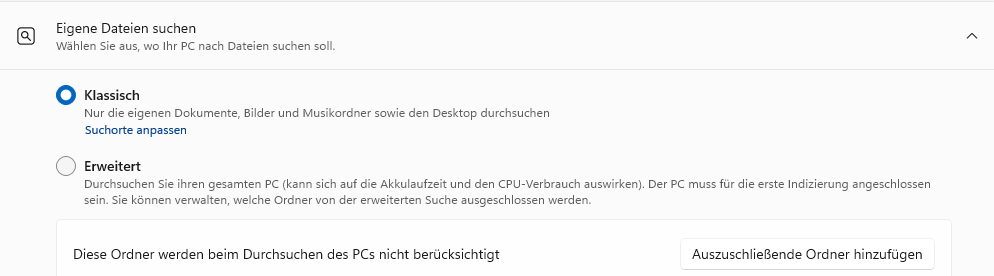
Was bewirkt diese Funktion?
Diese Einstellung steuert, wie tief Windows 11 lokale Dateien indiziert und bei Suchanfragen berücksichtigt.
Es gibt zwei Betriebsmodi:
Klassisch
- Sucht nur in den Standardordnern des Benutzers (Dokumente, Bilder, Musik, Desktop).
- Spart Systemressourcen, da nur definierte Benutzerordner indiziert werden.
- Andere System- oder Anwendungsordner werden nicht durchsucht.
- Geringeres Datenschutzrisiko, da nur nutzernahe Ordner berücksichtigt werden.
Erweitert
- Durchsucht den gesamten PC, inklusive aller Benutzer-, Programm- und Systemordner.
- Kann CPU- und Akkuverbrauch erhöhen, besonders bei der ersten Indizierung.
- Kann Dateien in Bereichen finden, die sonst nicht durchsucht würden (z. B. Projektordner außerhalb des Benutzerprofils).
- Nutzer können Ordner gezielt ausschließen – die Liste im Screenshot zeigt solche ausgeschlossenen Ordner.
DSGVO-Bewertung
Pro (Klassisch)
- Greift nur auf benutzernahe Daten zu, die ohnehin vom Nutzer verwaltet werden.
- Geringeres Risiko versehentlicher Verarbeitung sensibler oder systemrelevanter Daten.
- Weniger Transparenzprobleme für Schul- oder Arbeitsgeräte.
Pro (Erweitert)
- Hilfreich, wenn Nutzer projektbezogene Daten außerhalb der Standardordner speichern.
- Auffinden von Dateien im gesamten System erleichtert organisatorische Suche.
Contra (Allgemein)
- Erweitert kann interne oder sensible Daten indexieren, die im Normalfall nicht im Fokus stehen.
- Bei gemeinsam genutzten Geräten kann Suchindexierung mehr Daten sichtbar machen als notwendig.
- Systemweite Indizierung enthält mehr potenziell personenbezogene oder sensible Inhalte.
- Grundsatz der Datenminimierung ist bei „Erweitert“ schwerer gerechtfertigt.
Neutral
Die Funktion verarbeitet Daten ausschließlich lokal.
Keine Übertragung an Microsoft-Dienste.
Reines Datensichtbarkeits- und Kategorienproblem, kein Cloud- oder Telemetrieproblem.
Empfehlung
Privatgeräte
- Klassisch ist ausreichend und datenschutzfreundlich.
- Erweitert nur, wenn der Nutzer tatsächlich im gesamten System Dateien verwaltet.
Unternehmen und NPOs
- Klassisch empfohlen.
- Erweitert vermeiden, da unnötige interne Dateien indiziert und auffindbar werden.
- Organisationen profitieren vom Prinzip der Datenminimierung.
Bildungseinrichtungen
- Klassisch empfohlen.
- Erweitert nicht aktivieren, besonders bei Schüler- oder Lehrergeräten.
- Minimiert Zugriffsmöglichkeiten auf systemfremde oder sensible Ordner.
„Die Funktion ist grundsätzlich datenschutztechnisch vertretbar, da die Verarbeitung rein lokal erfolgt. Der Modus ‚Klassisch‘ ist vorzuziehen, da er weniger Daten erfasst und dem DSGVO‑Prinzip der Datenminimierung besser entspricht. Der erweiterte Modus sollte nur bei klarer Notwendigkeit verwendet werden.“
Priorität
- Privat: Niedrig
- Unternehmen/NPO: Mittel
- Schulen: Hoch (Klassisch empfohlen)
Differenzierung nach Nutzungsszenario
Privates Gerät
- Klassisch ist sinnvoll und ressourcenschonend.
- Erweitert nur aktivieren, wenn bewusst benötigt.
Firmen-/Organisationsgerät
- Klassisch belassen.
- Erweitert nur nach dokumentierter Begründung.
Schulgerät
- Klassisch erzwingen.
- Erweitert vermeiden, da unnötige Offenlegung von Ordnern nicht erwünscht ist.
Gemeinsam genutzte Geräte
- Klassisch zwingend, um minimale Datensichtbarkeit zu gewährleisten.
Zusatzempfehlungen
- Falls „Erweitert“ aktiviert wird: Ausschlussliste regelmäßig prüfen und sensible Ordner entfernen.
- Bei verwalteten Geräten: Einstellung per Intune oder Gruppenrichtlinien zentral auf „Klassisch“ setzen.
- Nutzer darüber informieren, welche Ordner durchsucht oder ausgeschlossen werden.
- In Schulumgebungen zusätzlich sicherstellen, dass Benutzerprofile sauber getrennt sind.
App-Berechtigungen
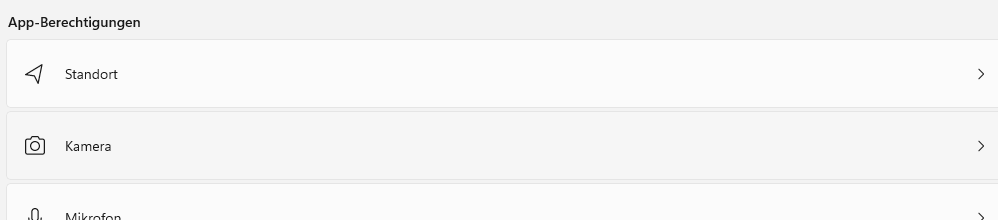
Was bewirkt diese Funktion?
Die App-Berechtigungen-Übersicht steuert zentral, welche installierten Apps (Microsoft Store Apps und UWP-Apps) auf sensible Gerätefunktionen und persönliche Daten zugreifen dürfen.
Typische Berechtigungsarten, die sich hier finden:
- Kamera
- Mikrofon
- Standort
- Kontakte
- Kalender
- Anrufverlauf
- Nachrichten
- Dateisystem
- Musikbibliothek, Videobibliothek, Bilder
- Benachrichtigungen
- Sprachaktivierung
- Hintergrundanwendungen
- Diagnosedatenzugriff
- Bluetooth
- WLAN‑Steuerung
- „Apps dürfen anderen Apps folgen“ (Inter‑App‑Kommunikation)
- und weitere
Verwaltete Bereiche:
- Hardware-Zugriffe: Standort, Kamera, Mikrofon, Funktechnik
- Kommunikationsdaten: E-Mail, Kontakte, Kalender, Anrufliste, Messaging
- System-Funktionen: Benachrichtigungen, Stimmaktivierung, Aufgaben
- Persönliche Daten: Kontoinformationen
Funktionsweise:
- Apps müssen vor Zugriff um Berechtigung anfragen
- Du kannst global (alle Apps) oder pro App einzeln erlauben/verweigern
- Klassische Desktop-Programme (Win32) werden hier NICHT erfasst – nur Store-Apps
- Einstellungen gelten nur für den aktuellen Benutzer
DSGVO-Bewertung
Pro:
- Granulare Kontrolle über App-Zugriffe auf sensible Daten
- Transparenz: Zeigt welche Apps welche Berechtigungen nutzen
- Prinzip der Datensparsamkeit umsetzbar
- Nachträgliches Widerrufen von Berechtigungen möglich
- Erfüllt DSGVO-Anforderung nach „Privacy by Design“
Contra:
- Erfasst nur Store-Apps, NICHT klassische Desktop-Programme
- Klassische Programme haben oft uneingeschränkten Zugriff
- Keine Protokollierung, wann Apps tatsächlich auf Daten zugegriffen haben
- Standardeinstellungen oft zu permissiv
- Keine Differenzierung zwischen lokalem und Cloud-Zugriff
Neutral:
- Wirksamkeit hängt von genutzten App-Typen ab
- Bei reiner Desktop-Software-Nutzung (Office, Webbrowser) wenig relevant
- Bei Store-Apps essentiell wichtig
Empfehlung
Aktivieren/Konfigurieren: Ja, unbedingt prüfen und restriktiv einstellen
Private Nutzung:
- Alle Berechtigungen einzeln durchgehen
- Nur aktivieren, was tatsächlich benötigt wird
- Besonders kritisch: Standort, Kamera, Mikrofon, Kontakte
Geschäftliche Nutzung:
- Höchste Priorität: Mikrofon, Kamera, Standort prüfen
- Hoch: Kontakte, Kalender, E-Mail (wegen Kundendaten)
- Mittel: Benachrichtigungen, Kontoinformationen
- Niedrig: Funktechnik, Stimmaktivierung (falls nicht genutzt)
Differenzierung:
- Alle Szenarien: Restriktive Grundhaltung – Berechtigungen nur bei klarem Bedarf
- Bildungseinrichtungen: Besonders Kamera/Mikrofon kontrollieren (Schutz von Schülerdaten)
- Geräte mit Kundenkontakt: E-Mail, Kontakte, Kalender besonders restriktiv
Begründung:
- Apps können umfangreiche persönliche und geschäftliche Daten abgreifen
- Viele Apps fordern mehr Berechtigungen als notwendig
- Zugriff auf Kontakte = Zugriff auf Kundendaten
- Kamera/Mikrofon = Potenzielle Überwachung
Vertretbarkeit: Die Funktion ist ein wichtiges Datenschutz-Werkzeug und sollte aktiv genutzt werden. Ohne restriktive Konfiguration besteht erhöhtes Risiko des unbemerkten Datenabflusses.
Priorität: Hoch
- Zentrale Kontrollfunktion für App-Datenschutz
- Bei geschäftlicher Nutzung mit Kundendaten: Sehr hoch
- Einmalige Konfiguration mit großer Wirkung
Zusatzempfehlungen
Sofortmaßnahmen:
- Jede Kategorie einzeln durchgehen (auf die Pfeile klicken)
- Deaktivieren, was nicht benötigt wird
- Bei aktivierten Berechtigungen: Liste der Apps prüfen
Besonders kritische Berechtigungen:
- Standort: Meist nicht geschäftlich erforderlich → global deaktivieren
- Kamera/Mikrofon: Nur für Videokonferenz-Apps (Teams, Zoom) aktivieren
- Kontakte/Kalender: Nur für explizit genutzte PIM-Apps
- E-Mail: Vorsicht bei Drittanbieter-Apps
Regelmäßige Wartung:
- Alle 3-6 Monate Berechtigungen überprüfen
- Nach Installation neuer Apps: Berechtigungen kontrollieren
- Apps, die nicht mehr genutzt werden: Deinstallieren statt nur Berechtigungen entziehen
Technischer Hinweis: Diese Einstellungen schützen nur vor Store-Apps. Klassische Desktop-Programme haben weiterhin vollen Systemzugriff. Für umfassenden Schutz sind zusätzliche Maßnahmen nötig (Firewall, Antivirus mit Verhaltensanalyse).
Stand: 04.11.2025