Spielen
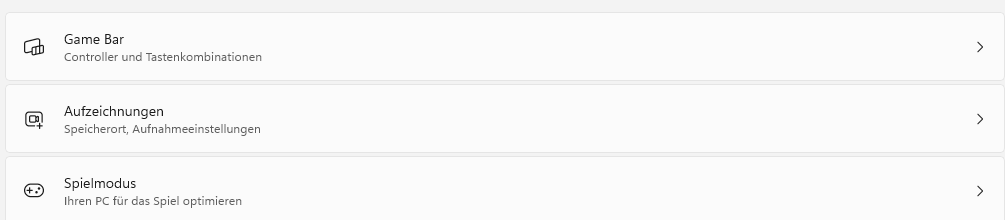
Was bewirken die Funktionen?
Der Bereich „Spielen“ umfasst drei Windows-Funktionen für Gaming:
1. Game Bar (Xbox Game Bar):
- Overlay-Menü während des Spielens (Win+G)
- Zugriff auf Xbox-Funktionen, Leistungsüberwachung, Audio-Steuerung
- Controller-Konfiguration und Tastenkombinationen
2. Aufzeichnungen:
- Screenshot- und Video-Aufnahmefunktion (Win+Alt+R)
- Speicherung von Spielaufnahmen und Bildschirmvideos
- Konfiguration: Speicherort, Videoqualität, Audioquellen, Aufnahmelänge
- Hintergrundaufzeichnung möglich (letzte X Minuten speichern)
3. Spielmodus:
- Optimiert PC-Ressourcen für bessere Gaming-Performance
- Priorisiert Spiele-Prozesse
- Reduziert Hintergrundaktivitäten während des Spielens
Technische Details:
- Game Bar ist eine UWP-App mit Xbox-Integration
- Aufnahmen werden lokal gespeichert (Standard: C:Users[Name]VideosCaptures)
- Optionale Cloud-Synchronisation mit Xbox-Konto möglich
DSGVO-Bewertung
Pro (Datenschutz-positiv):
- Aufnahmen werden standardmäßig lokal gespeichert
- Keine automatische Cloud-Übertragung (außer manuell aktiviert)
- Game Bar kann komplett deaktiviert werden
- Nutzer kontrolliert, was aufgezeichnet wird
Contra (Datenschutz-Bedenken):
- Game Bar: Xbox-Integration sendet Nutzungsdaten an Microsoft
- Aufzeichnungen: Versehentliche Aufnahme sensibler Bildschirminhalte möglich
- Hintergrundaufzeichnung läuft unbemerkt (Datenschutzrisiko bei vertraulichen Inhalten)
- Bei Xbox-Konto-Verknüpfung: Telemetriedaten über Spielverhalten
- Screenshots/Videos können persönliche oder geschäftliche Informationen enthalten
- Audioquellen: Versehentliche Aufnahme von Gesprächen/Meetings möglich
Neutral:
- Für Gaming-fremde Geschäftsrechner irrelevant
- Spielmodus selbst sammelt keine Daten, nur Performance-Optimierung
- Risiko hängt von Nutzungskontext ab
Empfehlung
Aktivieren: Differenziert – abhängig vom Verwendungszweck
Private Nutzung (Gaming-PC):
- Game Bar: Kann aktiviert bleiben, wenn Xbox-Features gewünscht
- Aufzeichnungen: Nach Bedarf – Hintergrundaufzeichnung deaktivieren
- Spielmodus: Kann aktiviert bleiben (keine Datenschutzbedenken)
Geschäftliche Nutzung:
- Game Bar: Deaktivieren (nicht geschäftlich erforderlich)
- Aufzeichnungen: Deaktivieren oder sehr restriktiv
- Spielmodus: Kann aktiviert bleiben (nur Performance-Optimierung)
Bildungseinrichtungen:
- Alle Funktionen deaktivieren auf Schüler-/Lehrer-Geräten
- Risiko: Versehentliche Aufnahme von Unterrichtsinhalten oder Schülerdaten
- Ausnahme: Medien-/IT-Fachräume mit bewusster Nutzung
Begründung:
- Game Bar sammelt Xbox-Telemetriedaten (nicht geschäftlich notwendig)
- Aufzeichnungen bergen Risiko unbeabsichtigter Erfassung vertraulicher Daten
- Bei geschäftlichen Geräten: Keine Gaming-Funktionen erforderlich
- Hintergrundaufzeichnung besonders kritisch (läuft unbemerkt)
Vertretbarkeit: Für reine Gaming-Zwecke vertretbar. Für Geschäftsgeräte nicht angemessen, da unnötiges Risiko der Datenerfassung ohne geschäftlichen Nutzen.
Priorität: Mittel bis Hoch
- Geschäftsgeräte: Hoch (deaktivieren)
- Bildungseinrichtungen: Hoch (Schutz von Schülerdaten)
- Private Nutzung: Niedrig (persönliche Entscheidung)
Zusatzempfehlungen
Für Geschäftsumgebungen
-
Game Bar komplett deaktivieren:
- Einstellungen > Spielen > Game Bar > „Xbox Game Bar öffnen…“ auf AUS
- Verhindert versehentliches Overlay-Öffnen (Win+G)
-
Aufzeichnungen deaktivieren:
- Einstellungen > Spielen > Aufzeichnungen > „Im Hintergrund aufzeichnen…“ auf AUS
- Alle Audioquellen deaktivieren
- Verhindert unbemerkte Bildschirm-/Audioaufnahmen
-
Spielmodus: Kann aktiviert bleiben (verbessert nur Performance, keine Datensammlung)
Falls Aufzeichnungen benötigt werden (z.B. Schulungen):
- Hintergrundaufzeichnung AUS lassen
- Nur manuelle Aufnahme (bewusst gestartet)
- Speicherort prüfen und regelmäßig bereinigen
- Vor Aufnahme Mitarbeiter/Teilnehmer informieren (DSGVO-Pflicht)
- Mikrofon-Aufnahme nur wenn unbedingt nötig
Gruppen-Richtlinien: Bei verwalteten Geräten (Domain) per GPO deaktivierbar:
- Computerkonfiguration > Administrative Vorlagen > Windows-Komponenten > Windows Game Recording and Broadcasting
Überprüfung bestehender Aufnahmen:
- Standardspeicherort: C:Users[Benutzername]VideosCaptures
- Regelmäßig prüfen und vertrauliche Aufnahmen löschen
- Bei Geräteweitergabe: Ordner komplett löschen
Für Schulungsrechner im Bildungsbereich:
- Alternative Screenshot-Tools verwenden (z.B. Snipping Tool ohne Hintergrundaufzeichnung)
- Aufnahme-Software mit klarer Nutzerbenachrichtigung bevorzugen
- Schüler über Aufnahmefunktionen aufklären (Medienkompetenz)