Multi-Faktor-Authentifizierung zurücksetzen
ACHTUNG! Die beschriebenen Methoden wurden von Microsoft geändert. Ggf. werden Screens zum Setup oder zum Verwalten der MFA-Informationen angezeigt, über den Richtlinien angepasst werden können.
Die Steuerung kann über das Entra Admin Center erfolgen: Schutz > Bedingter Zugriff > Richtlinien > Erstellung, bzw. Anpassung der Richtlinien.
Mit der Multi-Faktor-Authentifizierung (MFA) wird der Zugriff auf Benutzerkonten geschützt. Nach der Aufforderung den Benutzernamen und das Kennwort anzugeben, erhält man (in der Regel) eine Bestätigungsaufforderung in der Microsoft-Authenticator-App auf dem Handy.
Wenn ein Handy z.B. verloren gegangen ist, hat der Benutzer evtl. keine Möglichkeit mehr, sich an einen Microsoft 365-Dienst anzumelden. Als Administrator kannst Du die Kontaktmethoden für die MFA erneut bereitstellen.
Schritt-für-Schritt
Starte im Microsoft 365 Admin Center > Benutzer > Aktive Benutzer > Multi-Faktor-Authentifizierung.
Hier kann es zu unterschiedlichen Darstellungen kommen.
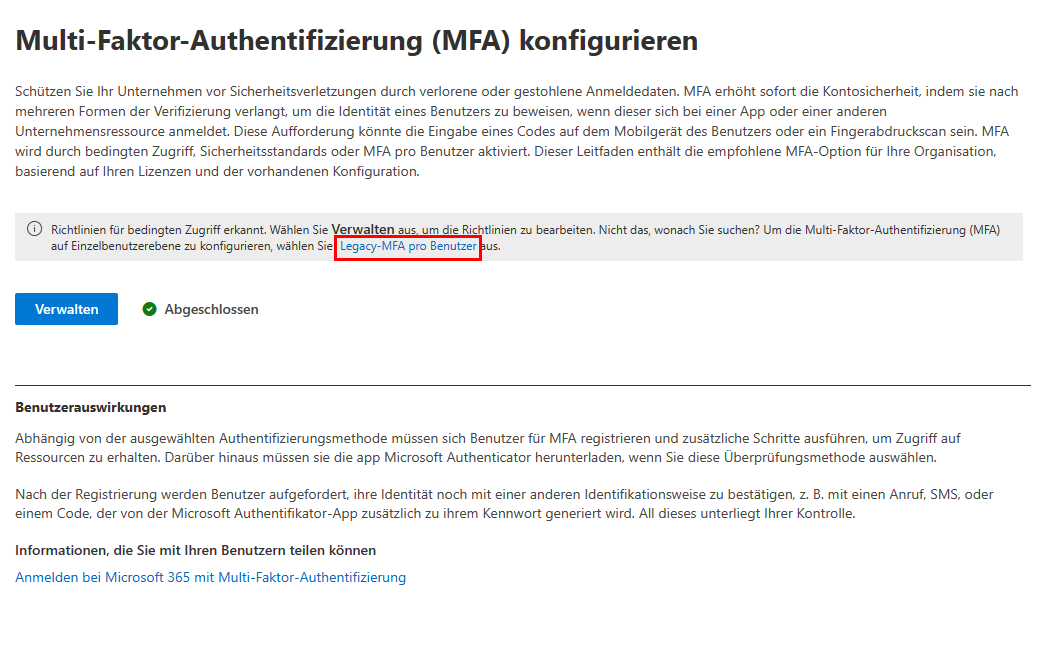
Danach erscheint folgende Anzeige:
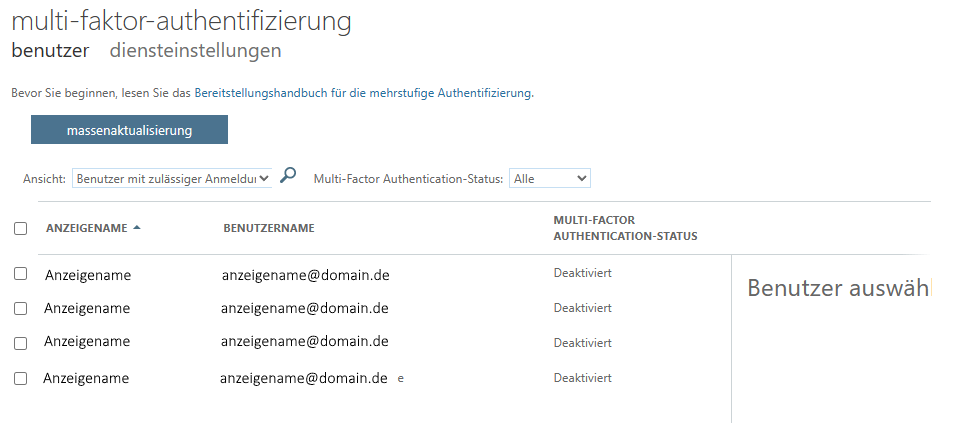
MFA aktivieren
Klicke auf den gewünschten Namen > Aktivieren > wähle eine Option:
- Multi-Factor Auth aktivieren
Hinweis
In der Status-Anzeige (hinter dem Benutzername) steht in der Regel „Deaktiviert“, auch wenn die MFA aktiviert ist. Es handelt sich scheinbar um einen Anzeigefehler.
MFA verwalten
Klicke auf den gewünschten Namen > Benutzereinstellungen verwalten > wähle eine Option:
- Bereitstellen der Kontaktmethoden bei ausgewählten Benutzern erneut anfordern
Der oder die Benutzer werden aufgefordert, die MFA erneut aufzubauen. Somit kann z.B. eine Verbindung zu einem neuen Handy hergestellt werden. - Alle vorhandenen App-Kennwörter löschen, die von den ausgewählten Benutzern erstellt wurden
In Microsoft-Apps hinterlegte Kennwörter werden gelöscht und müssen neu vergeben werden. - Multi-Faktor-Authentifizierung für alle gespeicherten Geräte wiederherstellen
Wenn Du ein Gerät einrichtest und die MFA über dein Handy einrichtest, das Gerät nun aber an eine andere Person übergeben wird. Kannst du den Account in der MFA-App (Microsoft Authenticator) löschen und diese Option wählen. Die Person, die das Gerät erhält, kann sich jetzt selbst die MFA im Microsoft Authenticator einrichten.
Eine weitere Methode
Hier findest du die Anleitung.
Eigene MFA-Methode anpassen
Über die Webseite https://aka.ms/MFASetup können Benutzer die MFA-Methode anpassen und erweitern, sofern sie die Rechte dafür besitzen.