System
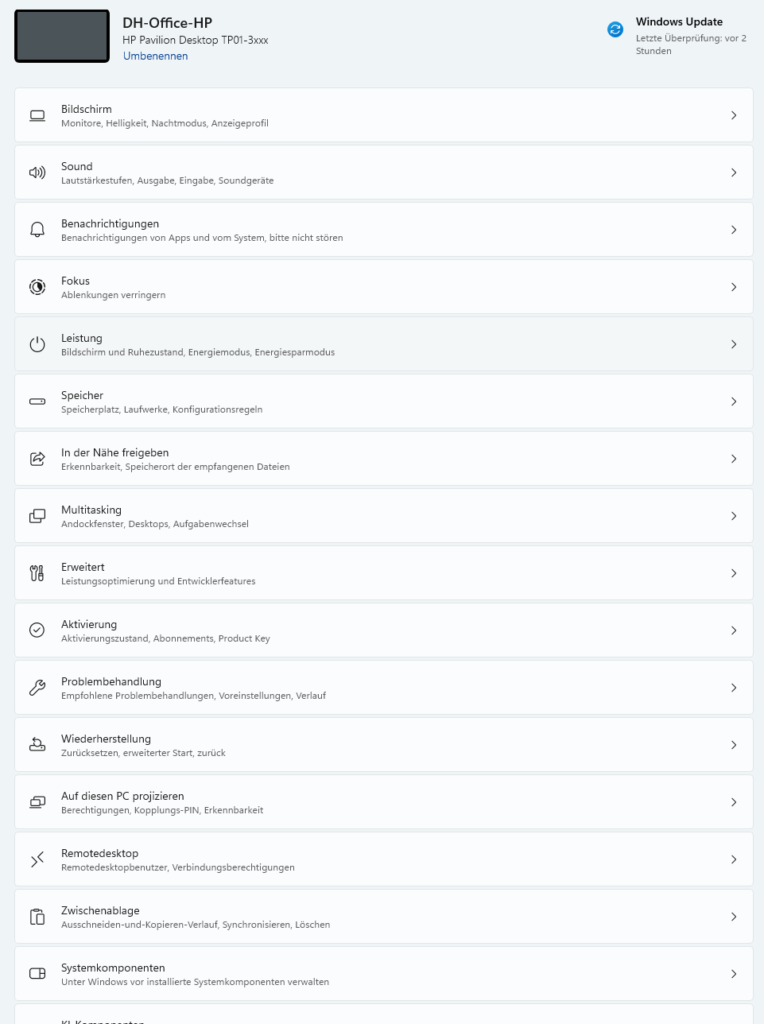
Was bewirken die Einstellungen?
Der Bereich „System“ ist die zentrale Verwaltung für grundlegende Systemeinstellungen und Hardware-Konfiguration in Windows 11. Er umfasst 16 Hauptbereiche:
Geräteinformationen (oben):
- Computername: „DH-Office-HP“ (HP Pavilion Desktop TP01-3xxx)
- Link zu „Umbenennen“ – ändert Gerätenamen
- Windows Update Status: Letzte Überprüfung vor 2 Stunden
-
Bildschirm:
- Auflösung, Skalierung, Bildwiederholrate
- Mehrere Monitore konfigurieren
- Helligkeit, Nachtmodus, HDR
- Anzeigeprofil
-
Sound:
- Lautstärkeregelung
- Ausgabe-/Eingabegeräte auswählen
- Soundeinstellungen pro App
- Erweiterte Soundeinstellungen
-
Benachrichtigungen:
- System- und App-Benachrichtigungen steuern
- Priorisierung von Benachrichtigungen
- „Nicht stören“-Modus
- Benachrichtigungen pro App
-
Fokus:
- Ablenkungen minimieren (ehemals „Nicht stören“)
- Automatische Regeln (bei Präsentationen, Spielen)
- Benachrichtigungen filtern
- Priorisierte Kontakte
-
Leistung:
- Energiesparmodus
- Bildschirm-Timeout
- Ruhezustand-Einstellungen
- Leistungsprofile
-
Speicher:
- Speicherplatz-Übersicht (Laufwerke)
- Speicheroptimierung
- Temporäre Dateien bereinigen
- Speicherorte für Apps, Dokumente, etc.
-
In der Nähe freigeben:
- Dateien kabellos mit nahen Geräten teilen
- Bluetooth/WLAN-basiert
- Empfangseinstellungen
- Speicherort für empfangene Dateien
-
Multitasking:
- Snap-Layouts (Fensteranordnung)
- Virtuelle Desktops
- Taskleisten-Verhalten bei mehreren Monitoren
- Alt+Tab Verhalten
-
Erweitert (Leistungsoptimierung und Entwicklerfeatures):
- Visuelle Effekte
- Prozessorplanung
- Entwicklermodus
-
Aktivierung:
- Windows-Lizenzstatus
- Product Key eingeben/ändern
- Digitale Lizenz
- Fehlerbehebung bei Aktivierung
-
Problembehebung:
- Automatische Problembehandlungen
- Empfohlene Problemlösungen
- Verlauf der Fehlerbehebung
-
Wiederherstellung:
- PC zurücksetzen (Windows neu installieren)
- Erweiterter Start (Safe Mode, etc.)
- Zurück zur vorherigen Windows-Version
-
Auf diesen PC projizieren:
- PC als drahtloses Display nutzen (Miracast)
- Andere Geräte können Bildschirm projizieren
- Berechtigungen und PIN
-
Remotedesktop:
- Remote-Zugriff auf diesen PC ermöglichen
- RDP-Server aktivieren/deaktivieren
- Benutzerberechtigungen für Fernzugriff
-
Zwischenablage:
- Zwischenablage-Verlauf
- Geräteübergreifende Synchronisation (bei Microsoft-Konto)
- Vorgeschlagene Aktionen
- Emoji/GIF/Kaomoji Panel
-
Systemkomponenten:
- Windows-Features aktivieren/deaktivieren
- Optionale Windows-Komponenten verwalten
DSGVO-Bewertung
Pro (Datenschutz-positiv):
- Kontrolle über Benachrichtigungen (reduziert Informationslecks)
- Fokus-Modus schützt vor ungewollter Informationsweitergabe
- Lokale Speicherverwaltung
- Remotedesktop kann deaktiviert bleiben (Angriffsfläche)
- Wiederherstellung für Datenschutz-Reset möglich
- Sound/Bildschirm sind lokale Einstellungen
Contra (Datenschutz-Bedenken):
- Computername: Enthält oft persönliche/Firmeninformationen (hier: „DH-Office-HP“ mit „DH“ = Dirk Hildebrand Initialen)
- Windows Update: Sendet Telemetriedaten, Geräteinformationen an Microsoft
- In der Nähe freigeben: Sendet Beacon-Signale, macht Gerät auffindbar, potenzielle Angriffsfläche
- Zwischenablage-Synchronisation: Bei Microsoft-Konto werden Zwischenablage-Inhalte in Cloud gespeichert
- Remotedesktop: Wenn aktiviert = Fernzugriff möglich (Security-Risiko)
- Auf diesen PC projizieren: Macht PC auffindbar für Miracast, potenzielle Angriffsfläche
- Problembehebung: Sendet Diagnosedaten an Microsoft
- Benachrichtigungen: Können sensible Inhalte enthalten (E-Mail-Vorschauen, Nachrichten)
Neutral:
- Bildschirm, Sound, Multitasking: Primär ergonomische Einstellungen
- Leistung, Speicher: Technisch notwendig
- Aktivierung: Microsoft-Standard, nicht umgehbar
- Systemkomponenten: Technische Verwaltung
Empfehlung
Aktivieren/Konfigurieren: Sehr differenziert – Mehrere datenschutzkritische Bereiche
Computername (SEHR WICHTIG):
- Aktuell: „DH-Office-HP“ (enthält Initialen!)
- Problem: Bei Bluetooth, WLAN, Netzwerkfreigaben sichtbar
- Empfehlung: Umbenennen zu neutral (z.B. „Desktop-PC“ oder „Office-01“)
- Priorität: Sehr Hoch
-
Bildschirm:
- Unkritisch: Ergonomische Einstellungen
- Nachtmodus: Empfohlen für Augengesundheit
- Priorität: Niedrig
-
Sound:
- Unkritisch: Technische Einstellungen
- Priorität: Niedrig
-
Benachrichtigungen (WICHTIG):
- Geschäftlich: Restriktiv konfigurieren
- Sensible Apps: E-Mail, Messenger ohne Vorschau
- Sperrbildschirm: Keine Benachrichtigungen anzeigen
- Priorität: Hoch
-
Fokus:
- Nützlich: Ablenkungsschutz + Privacy
- Automatische Regeln: Bei Präsentationen aktivieren
- Priorität: Mittel
-
Leistung:
- Unkritisch: Stromverbrauchs-Optimierung
- Priorität: Niedrig
-
Speicher:
- Regelmäßige Wartung: Temporäre Dateien löschen
- Speicheroptimierung: Automatische Bereinigung aktivieren
- Priorität: Mittel
-
In der Nähe freigeben (KRITISCH):
- Geschäftlich/Bildung: DEAKTIVIEREN
- Privat: Nur bei Bedarf einschalten
- Sicherheitsrisiko: Angriffsfläche, Auffindbarkeit
- Priorität: Sehr Hoch
-
Multitasking:
- Unkritisch: Produktivitäts-Features
- Priorität: Niedrig
-
Erweitert:
- Entwicklermodus: Nur wenn benötigt (Security-Risiko)
- Priorität: Mittel
-
Aktivierung:
- Notwendig: Für legale Windows-Nutzung
- Priorität: Keine (nicht änderbar)
-
Problembehebung:
- Datensendung: Sendet Diagnosedaten zu Microsoft
- Empfehlung: Nur bei akuten Problemen nutzen
- Priorität: Mittel
-
Wiederherstellung:
- Nützlich: Für Notfälle
- PC zurücksetzen: Vor Geräteweitergabe unbedingt nutzen
- Priorität: Niedrig (Notfall-Tool)
-
Auf diesen PC projizieren (KRITISCH):
- Standard: DEAKTIVIERT lassen
- Nur aktivieren: Wenn explizit benötigt (Präsentation)
- Sicherheitsrisiko: Fremde könnten projizieren
- Priorität: Hoch
-
Remotedesktop (SEHR KRITISCH):
- Standard: DEAKTIVIERT
- Nur aktivieren: Bei echtem Bedarf (IT-Support, Remote-Arbeit)
- Wenn aktiv: Starke Authentifizierung, Firewall-Regeln
- Priorität: Sehr Hoch
-
Zwischenablage (KRITISCH):
- Verlauf: Praktisch, aber speichert alles (auch Passwörter!)
- Synchronisation: Bei Microsoft-Konto = Cloud-Upload!
- Empfehlung Geschäft: Synchronisation AUS
- Priorität: Hoch
-
Systemkomponenten:
- Minimalprinzip: Nur benötigte Komponenten aktivieren
- Priorität: Mittel
Differenzierung nach Kontext
Private Nutzung:
- Computername: Neutral empfohlen
- In der Nähe freigeben: Nur bei Bedarf
- Zwischenablage-Sync: Optional (Komfort vs. Privacy)
- Remotedesktop: Normalerweise AUS
- Benachrichtigungen: Nach Präferenz
- Fokus: Bei Konzentrationsbedarf
Geschäftliche Nutzung:
- Computername: ZWINGEND anonymisieren („DH-Office-HP“ → „Office-PC-01“)
- In der Nähe freigeben: DEAKTIVIEREN (Security)
- Zwischenablage-Sync: DEAKTIVIEREN (Kundendaten!)
- Remotedesktop: Nur mit IT-Freigabe, VPN-Pflicht
- „Auf diesen PC projizieren“: DEAKTIVIEREN
- Benachrichtigungen: Restriktiv, keine Vorschauen
- Fokus: Bei Kundengesprächen/Präsentationen aktivieren
- Speicher: Regelmäßige Bereinigung
Bildungseinrichtungen:
- Computername: Schema „Schule-Raum-PC-Nr“ (z.B. „GS-R12-PC03“)
- In der Nähe freigeben: DEAKTIVIEREN (Missbrauch, Security)
- Zwischenablage: Synchronisation AUS, Verlauf optional
- Remotedesktop: Nur für Admin-Zugriff, nicht für Schüler
- „Auf diesen PC projizieren“: Für Lehrer-PCs optional (Präsentation)
- Benachrichtigungen: Minimal (Ablenkung)
- Speicher: Automatische Bereinigung (Speicherplatz)
- Wiederherstellung: „PC zurücksetzen“ für Neustart nach Schuljahr
Begründung:
- Computername ist über Netzwerk, Bluetooth sichtbar → Identifikation
- „In der Nähe freigeben“ = Auffindbarkeit + Angriffsfläche
- Zwischenablage-Sync = Potenzielle Cloud-Übertragung sensibler Daten
- Remotedesktop = Massive Sicherheitslücke wenn falsch konfiguriert
- Benachrichtigungen = Können vertrauliche Inhalte preisgeben
- „Auf diesen PC projizieren“ = Fremde könnten Zugriff erlangen
Vertretbarkeit: Grundlegende Systemeinstellungen sind vertretbar und notwendig. NICHT vertretbar: Identifizierender Computername bei Geschäftsgeräten (aktuell „DH-Office-HP“), aktiviertes „In der Nähe freigeben“ im Geschäftskontext, Zwischenablage-Synchronisation mit Microsoft-Konto bei Kundendaten, aktivierter Remotedesktop ohne strikte Sicherheitsmaßnahmen.
Priorität: Sehr Hoch
- Computername: Sehr Hoch (Identifikation)
- In der Nähe freigeben: Sehr Hoch (Security + Privacy)
- Remotedesktop: Sehr Hoch (Security)
- Zwischenablage-Sync: Hoch (Datenleck)
- Benachrichtigungen: Hoch (Information Disclosure)
- „Auf diesen PC projizieren“: Hoch (Security)
Zusatzempfehlungen
Sofortmaßnahmen – Kritische Einstellungen:
- Computername SOFORT ändern (HÖCHSTE PRIORITÄT):
- Aktuell: „DH-Office-HP“ (enthält Initialen „DH“ = Dirk Hildebrand)
- Problem: Sichtbar bei:
- Netzwerkfreigaben (andere sehen „DH-Office-HP“)
- Bluetooth (als „DH-Office-HP“ auffindbar)
- WLAN-Hotspots
- Remotedesktop-Verbindungen
- Ändern:
- „System“ → „Umbenennen“ klicken
- Neuer Name: Neutral wie „Office-PC“, „Desktop-01“ oder „PC-7823“
- Neustart erforderlich
- Schema etablieren (z.B. „CERT-WS-01“, „CERT-WS-02“)
- „In der Nähe freigeben“ deaktivieren:
- „System“ → „In der Nähe freigeben“ öffnen
- Toggle auf „Aus“
- Warum: Macht PC auffindbar, Angriffsfläche, nicht geschäftlich erforderlich
- Zwischenablage-Synchronisation prüfen:
- „System“ → „Zwischenablage“ öffnen
- Zwischenablageverlauf: Optional (praktisch, aber speichert alles)
- Geräteübergreifende Synchronisierung: Bei Microsoft-Konto und Geschäftsgerät → AUS!
- Warum kritisch: Kopierte Passwörter, Kundendaten landen in Microsoft-Cloud
- Remotedesktop-Status überprüfen:
- „System“ → „Remotedesktop“ öffnen
- Remotedesktop: Sollte „Aus“ sein (außer expliziter IT-Bedarf)
- Wenn AN: Prüfen wer Zugriff hat, sichere Authentifizierung
- „Auf diesen PC projizieren“ Status:
- „System“ → „Auf diesen PC projizieren“
- Einige Windows- und Android-Geräte können..: „Immer deaktiviert“
- Nur aktivieren wenn tatsächlich für Präsentationen benötigt
- Benachrichtigungen verschärfen:
- „System“ → „Benachrichtigungen“
- Benachrichtigungen auf dem Sperrbildschirm anzeigen: AUS (geschäftlich)
- E-Mail/Messenger-Apps: Vorschau deaktivieren
- Bei Präsentationen: Fokus-Modus aktivieren
Im Geschäftsumfeld
Computernamen-Schema für Unternehmensgeräte:
Format: [Firma]-[Typ]-[Nummer]
Beispiele:
– „CERT-WS-01“ (Workstation 1)
– „CERT-NB-05“ (Notebook 5)
– „CERT-SRV-DC“ (Server – Domain Controller)
NICHT:
– „Dirk-Laptop“ (personenbezogen)
– „CERTNET-Geschäftsführer“ (Rolle erkennbar)
– „DH-Office-HP“ (Initialen erkennbar)
Vorteil:
– Keine Personenidentifikation
– Strukturierte Inventarverwaltung
– Professionell
Windows Update – Datenschutzaspekt (oft übersehen)
Was Windows Update sendet:
- Geräteinformationen (Hardware, Modell)
- Installierte Updates
- Update-Fehler mit Systemdetails
- Installierte Apps (für Kompatibilitätsprüfung)
- Windows-Konfiguration
Minimierung
- Telemetrie auf „Erforderlich“ beschränken (siehe „Diagnose und Feedback“)
- Updates trotzdem installieren (Sicherheit wichtiger als Telemetrie-Vermeidung)
- Bei verwalteten Umgebungen: WSUS-Server nutzen (Updates vom eigenen Server)
„In der Nähe freigeben“ – Detaillierte Risiken
Wie es funktioniert
- Nutzt Bluetooth + WLAN für Discovery
- Sendet Beacon-Signale
- Andere Geräte in Reichweite (ca. 10m) sehen deinen PC
Angriffsvektoren
- Unerwünschte Dateien: Jemand könnte ungefragt Dateien senden
- Malware-Verbreitung: Bösartige Dateien könnten gesendet werden
- Tracking: Gerät ist identifizierbar und lokalisierbar
- Social Engineering: Angreifer sendet scheinbar harmlose Datei
Szenarien
- Konferenz: Konkurrent sieht „CERTNET-Geschäftsführung-Laptop“
- Café: Angreifer sendet Malware-getarnte Datei
- Büro: Externe Besucher könnten Geräte sehen
Schutz
- Funktion deaktivieren
- Nur bei Bedarf kurz aktivieren
- Alternative: USB-Stick, E-Mail, Cloud-Share
Zwischenablage – Unterschätzte Gefahr
Was in der Zwischenablage landet:
- Passwörter (kopiert aus Password-Manager)
- Kundendaten (aus Excel kopiert)
- Vertrauliche E-Mails
- Screenshots (könnten Sensibles zeigen)
- URLs (zeigen besuchte Seiten)
- Code-Snippets (könnten API-Keys enthalten)
Bei aktivierter Synchronisation:
- Alle Zwischenablage-Inhalte → Microsoft-Server
- Zugriff von allen Geräten mit gleichem Microsoft-Konto
- Speicherdauer unklar
- Verschlüsselung bei Übertragung, aber Microsoft hat Zugriff
Beispiel-Szenario:
- Mitarbeiter kopiert Kunden-Adressliste aus Excel
- Zwischenablage-Sync ist aktiv
- Daten landen auf Microsoft-Server
- Mitarbeiter nutzt privaten Laptop zuhause (gleiches MS-Konto)
- Kundendaten sind auf privatem Gerät verfügbar
- DSGVO-Verstoß: Kundendaten auf nicht-gesichertem Privatgerät
Empfehlung:
- Geschäftsgeräte: Zwischenablage-Sync IMMER deaktivieren
- Verlauf: Optional (praktisch, aber regelmäßig leeren)
- Schulung: Mitarbeiter über Risiko aufklären
Remotedesktop – Wenn unbedingt nötig
Sichere Konfiguration:
☐ Nur über VPN zugänglich (nicht direkt aus Internet)
☐ Netzwerkebenen-Authentifizierung (NLA) aktiviert
☐ Starke Passwörter ODER Zertifikatsbasierte Authentifizierung
☐ Multi-Faktor-Authentifizierung (MFA) wenn möglich
☐ Nur spezifische Benutzerkonten (nicht Admin direkt)
☐ Firewall-Regel: Nur bekannte IP-Adressen
☐ Logging aktiviert (wer hat wann zugegriffen)
☐ Timeout nach Inaktivität
☐ Bildschirmsperre bei RDP-Trennung
Alternativen zu RDP:
- TeamViewer/AnyDesk: Mit Sicherheits-PIN
- Windows Remote Assistance: Für einmaligen Support
- Azure Virtual Desktop: Für Enterprise-Umgebungen
- Vor-Ort-Support: Wenn möglich bevorzugen
Empfehlung:
- RDP nur wenn unbedingt nötig
- VPN-Pflicht dokumentieren
- Alternative Remote-Lösungen anbieten
Benachrichtigungen – Informationslecks vermeiden
Kritische App-Kategorien:
E-Mail-Apps:
- Vorschau: Betreff + erste Zeilen sichtbar
- Absender sichtbar
- Auf Sperrbildschirm: Jeder kann mitlesen
Messenger (Teams, Slack, WhatsApp):
- Nachrichteninhalt in Benachrichtigung
- Absender-Name
- Gruppen-Konversationen
Banking/Finanz-Apps:
- Kontostände in Benachrichtigungen
- Transaktionsdetails
Kalender:
- Termininhalte („Meeting mit Kunde X“)
- Teilnehmer sichtbar
Konfiguration für Geschäftsgeräte
System > Benachrichtigungen:
☐ Auf Sperrbildschirm anzeigen: AUS
☐ Bei Nutzung anzeigen: Optional
☐ Benachrichtigungsbanner: Kurz (ohne Details)
☐ In Wartungscenter anzeigen: Optional
Pro App (z.B. Outlook):
☐ Benachrichtigungen: AN
☐ Benachrichtigungsbanner: AN
☐ Anzahl: Nur Anzahl, kein Inhalt
☐ Vorschau: Nie anzeigen
☐ Ton: Optional
Fokus-Modus richtig nutzen
Automatische Regeln einrichten:
- Bei Präsentationen: Automatisch aktivieren
- Bei Bildschirmfreigabe: Automatisch aktivieren
- Arbeitszeiten: Optional (konzentriertes Arbeiten)
- Bei Videocalls: Manuell oder automatisch
Was Fokus-Modus macht:
- Unterdrückt alle Benachrichtigungen (außer Priorität)
- Verhindert Pop-ups während Präsentation
- Schützt vor peinlichen Benachrichtigungen in Meetings
Einstellung:
System > Fokus
- Priorität: Nur wichtige Kontakte/Apps
- Automatische Regeln: Präsentation, Spielen, etc.
- Dauer: Bis manuell deaktiviert
Speicher-Management – Datenschutzaspekt
Automatische Speicheroptimierung kritisch prüfen:
- Temporäre Dateien: Löschen ist gut
- Downloads-Ordner: Vorsicht! Könnte wichtige Dateien löschen
- Papierkorb: Automatisches Leeren = endgültiger Verlust
Empfehlung:
System > Speicher > Speicheroptimierung:
☐ Temporäre Dateien: Automatisch löschen (nach 14 Tagen)
☐ Papierkorb: Automatisch leeren (nach 30 Tagen)
☐ Downloads: NICHT automatisch löschen (manuell prüfen)
☐ OneDrive: Bei Geschäft prüfen (Cloud-Abhängigkeit)
Vor Geräteweitergabe:
- Manuell: Speicher > Temporäre Dateien → Alles löschen
- Dann: Wiederherstellung > PC zurücksetzen
Wiederherstellung – Datenschutz-Tool
„Diesen PC zurücksetzen“ – Szenarien:
- Geräteweitergabe (Verkauf, Entsorgung, Rückgabe):
Wiederherstellung > Diesen PC zurücksetzen
- Option: „Alles entfernen“
- „Dateien entfernen und Laufwerk bereinigen“ (WICHTIG!)
- Dauert länger, aber überschreibt Daten mehrfach
- Verhindert Datenwiederherstellung
- Performance-Probleme:
- Option: „Eigene Dateien behalten“
- Schneller
- Apps werden entfernt, Daten bleiben
- Malware-Befall:
- Option: „Alles entfernen“
- Sicherstellen: Backup wichtiger Daten vorher!
- Neuinstallation ohne Altlasten
Für Organisationen:
- Schulung: Mitarbeiter wissen, wann zurücksetzen
- Vor Gerätewechsel: Immer zurücksetzen
- Bei Leasing-Ende: Mit Datenbereinigung zurücksetzen
„Auf diesen PC projizieren“ – Wann sinnvoll:
Legitime Nutzung:
- Lehrer möchte Schüler-Tablet auf Beamer projizieren
- Präsentation von Smartphone auf Meeting-Room-PC
- Wireless Display statt HDMI-Kabel
Sichere Konfiguration (wenn genutzt)
System > Auf diesen PC projizieren:
- „Jedes Mal nach Verbindung fragen für PIN“
- „Erkennung: Nur auf sichere Netzwerke“
- Nach Nutzung: Wieder deaktivieren
- PIN stark wählen (6 Stellen)
Für die meisten Fälle:
- Deaktiviert lassen
- Nur temporär für spezifische Präsentationen
Systemkomponenten – Minimalprinzip:
Überprüfung welche Features installiert sind:
- Systemsteuerung > Programme > Windows-Features aktivieren/deaktivieren
- ODER: System > Systemkomponenten
Zu prüfende Komponenten:
Deaktivieren wenn nicht benötigt:
☐ Internet Explorer 11 (veraltet, Sicherheitsrisiko)
☐ Windows Media Player (veraltet)
☐ Telnet Client (unsicher)
☐ TFTP Client (selten benötigt)
☐ SMB 1.0 (sehr unsicher, nur für alte Netzwerkspeicher)
☐ Windows PowerShell 2.0 (veraltet)
☐ Work Folders Client (Cloud-Sync)
Aktivieren bei Bedarf:
☐ .NET Framework (für Apps)
☐ Hyper-V (für Virtualisierung)
☐ Windows Subsystem for Linux (für Entwickler)
Für Geschäftsumgebungen:
- Minimale Installation
- Nur geschäftlich erforderliche Features
- Regelmäßiges Audit
Gruppen-Richtlinien für verwaltete Umgebungen:
Computernamen-Schema erzwingen:
Per Script bei Deployment automatisch setzen
Oder: Pre-Provisioning mit standardisiertem Namen
„In der Nähe freigeben“ deaktivieren:
Computerkonfiguration > Administrative Vorlagen > System > Gruppenverwaltung
– „Freigabe in der Nähe deaktivieren“ → Aktiviert
Zwischenablage-Sync deaktivieren:
Benutzerkonfiguration > Administrative Vorlagen > System > Betriebssystemrichtlinien
– „Zwischenablageverlauf zulassen“ → Deaktiviert
– „Geräteübergreifende Zwischenablagefreigabe zulassen“ → Deaktiviert
Remotedesktop-Zugriff kontrollieren:
Computerkonfiguration > Administrative Vorlagen > Windows-Komponenten > Remotedesktopdienste
– Granulare Kontrolle über RDP
– Nur für IT-Admin-Gruppe
Dokumentations-Idee
Checkliste „System-Sicherheit“:
☐ Computername anonymisiert (kein Name/Initialen)
☐ „In der Nähe freigeben“ deaktiviert
☐ Zwischenablage-Synchronisation aus
☐ Remotedesktop deaktiviert (außer IT-Bedarf)
☐ „Auf diesen PC projizieren“ deaktiviert
☐ Benachrichtigungen ohne Vorschau (Sperrbildschirm)
☐ Fokus-Modus für Präsentationen konfiguriert
☐ Speicher-Optimierung aktiviert
☐ Unnötige Systemkomponenten deaktiviert
☐ Windows Update aktiv
Schulungsmaterial für Mitarbeiter:
Thema: „System-Einstellungen und Datenschutz“
- Warum Computernamen wichtig: Identifikation vermeiden
- „In der Nähe freigeben“: Risiken und Alternativen
- Zwischenablage: Was passiert mit kopierten Passwörtern
- Benachrichtigungen: Informationslecks bei Präsentationen
- Fokus-Modus: Peinliche Situationen vermeiden
Praktische Übung:
- Computernamen ändern
- „In der Nähe freigeben“ finden und deaktivieren
- Benachrichtigungseinstellungen anpassen
- Fokus-Modus aktivieren
Beim Geräte-Setup
Standard-Konfiguration:
- Computername nach Schema setzen (vor Auslieferung)
- „In der Nähe freigeben“: Deaktiviert
- Zwischenablage-Sync: Deaktiviert (bei Microsoft-Konto)
- Remotedesktop: Deaktiviert (Kunde aktiviert bei Bedarf)
- „Auf diesen PC projizieren“: Deaktiviert
- Benachrichtigungen: Keine Vorschau auf Sperrbildschirm
- Fokus-Modus: Vorkonfiguriert für Präsentationen
- Speicher-Optimierung: Aktiviert (temporäre Dateien)
- Systemkomponenten: Minimiert
- Dokumentation mit Hinweisen zur Wartung
Besonderheiten für Bildungseinrichtungen:
Lehrer-Geräte:
- Computername: „Schule-Lehrer-01“ (nicht Lehrername!)
- „Auf diesen PC projizieren“: Optional aktiviert (für Unterricht)
- Benachrichtigungen: Minimal (Ablenkung im Unterricht)
- Fokus-Modus: Automatisch bei Präsentationen
Schüler-Geräte:
- Computername: „Schule-Raum12-PC05“
- Alle Sharing-Features deaktiviert
- Benachrichtigungen: Stark eingeschränkt
- Speicher-Optimierung: Aggressiv (voller Speicher)
- „PC zurücksetzen“: Am Schuljahresende
Abschließende Prioritätenliste für System-Bereich:
Sehr Hoch (sofort adressieren):
- Computername anonymisieren
- „In der Nähe freigeben“ deaktivieren
- Remotedesktop-Status prüfen
Hoch (zeitnah adressieren):
- Zwischenablage-Synchronisation deaktivieren
- Benachrichtigungen ohne Vorschau
- „Auf diesen PC projizieren“ deaktivieren
Mittel (im Rahmen der Wartung):
- Fokus-Modus konfigurieren
- Speicher-Optimierung einrichten
- Systemkomponenten minimieren
Niedrig (optional):
- Ergonomische Einstellungen (Bildschirm, Sound)
- Multitasking-Präferenzen
- Leistungsoptimierung