Bluetooth und Geräte
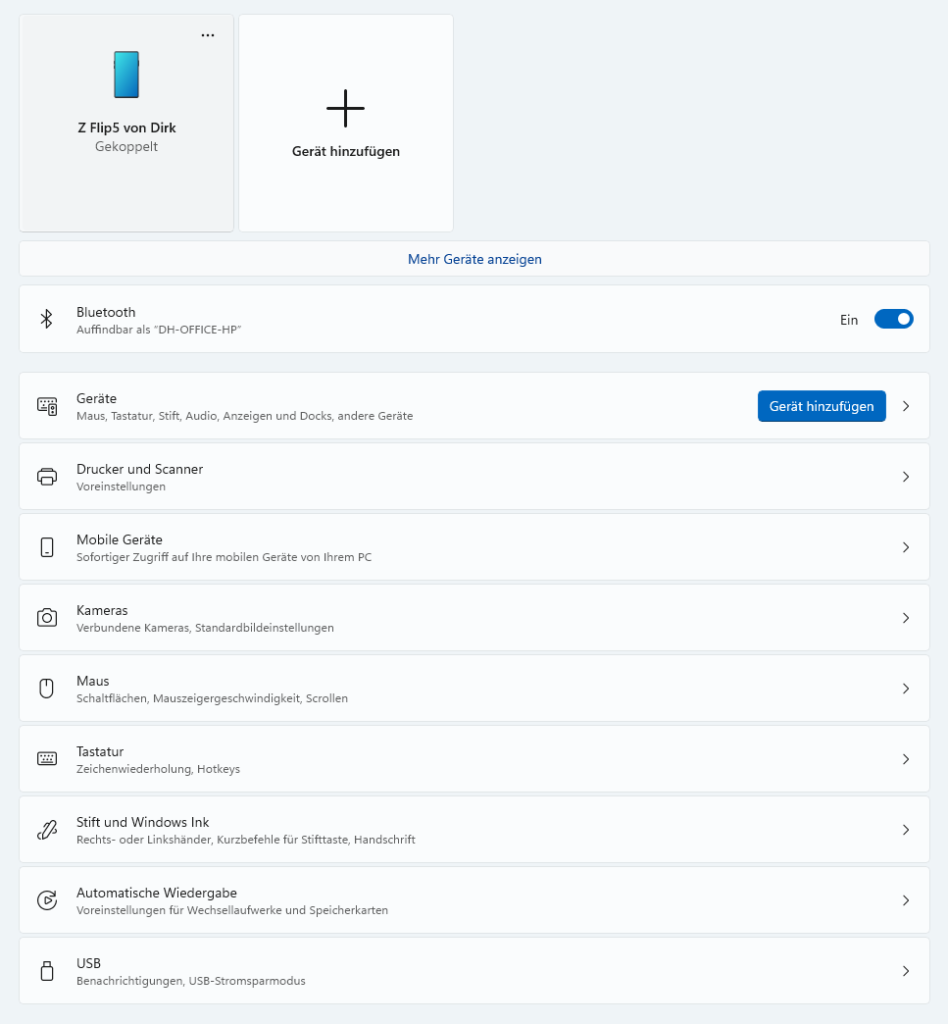
Was bewirken diese Funktionen?
Der Bereich „Bluetooth und Geräte“ ist die zentrale Verwaltung für alle angeschlossenen und drahtlosen Geräte in Windows 11. Er umfasst zehn Hauptbereiche:
-
Bluetooth:
- Bluetooth ein/ausschalten
- Geräte koppeln (Kopfhörer, Lautsprecher, Smartphones, etc.)
- Auffindbarkeit steuern (hier: „DH-OFFICE-HP“)
- Gekoppelte Geräte verwalten (hier: Z Flip5 von Dirk)
- Bluetooth-Name des PCs
-
Geräte:
- Übersicht aller angeschlossenen Geräte
- Maus, Tastatur, Stift, Audio-Geräte
- Monitore, Docks
- Gerät hinzufügen/entfernen
-
Drucker und Scanner:
- Drucker hinzufügen/verwalten
- Standard-Drucker festlegen
- Druck-Einstellungen
- Scanner-Konfiguration
-
Mobile Geräte:
- „Ihr Smartphone“-App Integration
- Android/iPhone mit PC verbinden
- SMS senden/empfangen vom PC
- Benachrichtigungen synchronisieren
- Fotos/Dateien zugreifen
- Anrufe vom PC tätigen
-
Kameras:
- Webcam-Verwaltung
- Standard-Kamera auswählen
- Kamera-Einstellungen (Helligkeit, Kontrast)
- Zugriff kontrollieren
-
Maus:
- Primäre Maustaste (Links/Rechts)
- Mauszeiger-Geschwindigkeit
- Scrollrichtung und -geschwindigkeit
- Zusatztasten konfigurieren
-
Tastatur:
- Zeichenwiederholrate
- Cursor-Blinken
- Hotkeys
- Tastaturlayout
-
Stift und Windows Ink:
- Surface Pen/Stylus-Konfiguration
- Händigkeit (Links/Rechts)
- Stifttasten-Funktionen
- Handschrifterkennung
-
Automatische Wiedergabe:
- Was passiert beim Einstecken von USB-Sticks, SD-Karten, CDs
- Automatisches Öffnen von Ordnern
- Automatisches Abspielen von Medien
- Programme automatisch starten
-
USB:
- USB-Benachrichtigungen
- USB-Stromsparmodus (Geräte bei Inaktivität ausschalten)
- USB-C-Einstellungen
DSGVO-Bewertung
Pro (Datenschutz-positiv):
- Kontrolle über Gerätezugriff (Kamera, Mikrofon via verbundene Geräte)
- Bluetooth kann komplett deaktiviert werden
- Möglichkeit, Geräte zu entkoppeln
- Kamera-Zugriff kontrollierbar
- USB-Geräte werden geloggt (Sicherheit)
- Lokale Geräteverwaltung
Contra (Datenschutz-Bedenken):
- Bluetooth-Auffindbarkeit: Gerät kann geortet/getrackt werden (MAC-Adresse, Gerätename)
- Gerätename: Enthält oft persönliche/Firmennamen (hier: „DH-OFFICE-HP“)
- Mobile Geräte („Ihr Smartphone“): Umfangreiche Datensynchronisation zwischen Smartphone und PC
- SMS-Verlauf wird auf PC gespeichert
- Fotos werden synchronisiert
- Benachrichtigungen inklusive Inhalte
- Kontakte-Zugriff
- Anrufverlauf
- Automatische Wiedergabe: Sicherheitsrisiko – Malware könnte automatisch starten
- Gekoppelte Geräte: Historie zeigt, welche Geräte verbunden waren (Bewegungsprofil)
- Kamera: Zugriff könnte missbraucht werden
- Bluetooth-Geräte: Manche sammeln Nutzungsdaten (Smart-Headphones mit App)
Neutral:
- Maus/Tastatur-Einstellungen sind unkritisch
- Drucker-Verwaltung ist notwendig
- USB-Verwaltung ist technisch erforderlich
- Stift-Einstellungen nur bei entsprechender Hardware relevant
Empfehlung
Aktivieren/Konfigurieren: Sehr differenziert – Mehrere kritische Bereiche
-
Bluetooth (WICHTIG):
- Auffindbarkeit: Standardmäßig AUS, nur kurz einschalten zum Koppeln
- Gerätename: Anonymisieren (nicht „Dirk-Hildebrand-PC“ oder „CERTNET-Laptop-01“)
- Besser: Neutral wie „Office-PC“ oder zufällige Zeichenkette
- Nach Gebrauch: Bluetooth ausschalten (Stromsparen + Security)
- Öffentliche Orte: Bluetooth AUS (Tracking-Schutz)
- Priorität: Sehr Hoch
-
Geräte:
- Regelmäßig prüfen: Welche Geräte sind gekoppelt/verbunden
- Alte Geräte: Entkoppeln (nicht mehr genutzte Bluetooth-Geräte)
- Priorität: Mittel
-
Drucker und Scanner:
- Netzwerkdrucker: Zugangsdaten schützen
- Cloud-Drucker: Vorsicht bei vertraulichen Dokumenten
- Priorität: Mittel
-
Mobile Geräte (SEHR KRITISCH):
- „Ihr Smartphone“ App:
- Privat: Optional (Komfort vs. Datenschutz)
- Geschäftlich: NICHT empfohlen (Vermischung privat/geschäftlich)
- Bildungseinrichtungen: Deaktivieren
- Risiken: SMS, Fotos, Benachrichtigungen werden auf PC gespeichert
- Wenn genutzt: Berechtigungen minimal halten
- Priorität: Sehr Hoch (geschäftlich), Mittel (privat)
- „Ihr Smartphone“ App:
-
Kameras (WICHTIG):
- Zugriff: In „App-Berechtigungen“ kontrollieren welche Apps Kamera nutzen
- Physischer Schutz: Webcam-Cover empfohlen
- Nicht genutzt: Bei Desktop-PCs ohne Kamera: Deaktivieren
- Priorität: Hoch
-
Maus:
- Unkritisch: Ergonomische Einstellungen nach Bedarf
- Priorität: Niedrig
-
Tastatur:
- Unkritisch: Komfort-Einstellungen
- Priorität: Niedrig
-
Stift und Windows Ink:
- Handschrifterkennung: Sendet möglicherweise Daten (siehe „Zeit und Sprache > Eingabe“)
- Priorität: Niedrig bis Mittel
-
Automatische Wiedergabe (KRITISCH):
- Sicherheitsrisiko: Malware auf USB-Sticks startet automatisch
- Empfehlung: Komplett deaktivieren („Keine Aktion ausführen“)
- Alle Szenarien: Aus Sicherheitsgründen deaktivieren
- Priorität: Sehr Hoch
-
USB:
- USB-Benachrichtigungen: Aktiviert lassen (Sicherheit)
- Stromsparmodus: Optional (Akku vs. Komfort)
- Priorität: Niedrig
Differenzierung nach Kontext
Private Nutzung:
- Bluetooth: Auffindbarkeit AUS, Gerätename neutral
- Mobile Geräte: Optional (bewusst entscheiden)
- Automatische Wiedergabe: DEAKTIVIEREN
- Kamera: Zugriff kontrollieren
- Gekoppelte Geräte: Regelmäßig aufräumen
Geschäftliche Nutzung:
- Bluetooth:
- Auffindbarkeit AUS (außer beim Koppeln)
- Gerätename: NICHT „CERTNET“ oder Mitarbeitername
- Nur geschäftliche Geräte koppeln
- Mobile Geräte: NICHT nutzen (Vermischung privat/geschäftlich)
- Automatische Wiedergabe: DEAKTIVIEREN (Security)
- Kamera: Zugriff streng kontrollieren, nur für Teams/Zoom
- Drucker: Sichere Druckerpasswörter
- USB: Logging aktivieren (bei verwalteten Umgebungen)
Bildungseinrichtungen:
- Bluetooth:
- Auffindbarkeit AUS
- Gerätename: „Schule-Raum-XX“ (keine Lehrernamen)
- Nur pädagogische Geräte (Präsentationsgeräte, etc.)
- Mobile Geräte: Deaktivieren (Ablenkung + Privacy)
- Kameras:
- Physischer Webcam-Cover empfohlen
- Zugriff nur für genehmigte Apps (Teams für Unterricht)
- Automatische Wiedergabe: DEAKTIVIEREN (Sicherheit + Schüler-USB-Sticks)
- Drucker: Schul-Netzwerkdrucker, Zugangskontrolle
Begründung:
- Bluetooth-Auffindbarkeit = Tracking-Risiko in öffentlichen Räumen
- Gerätename verrät Identität/Organisation
- „Ihr Smartphone“ = massive Datensynchronisation ohne klare Kontrolle
- Automatische Wiedergabe = Einfallstor für Malware
- Gekoppelte Geräte-Historie = Bewegungsprofil
- Kamera-Zugriff = Privacy-Risiko bei Missbrauch
Vertretbarkeit: Grundlegende Geräteverwaltung ist vertretbar und notwendig. NICHT vertretbar: Bluetooth-Auffindbarkeit dauerhaft AN (Tracking), identifizierende Gerätenamen bei Geschäftsgeräten, „Ihr Smartphone“ bei Geschäftsgeräten (Vermischung), Automatische Wiedergabe aktiviert (Security-Risiko).
Priorität: Sehr Hoch
- Automatische Wiedergabe: Sehr Hoch (Security-Risiko)
- Bluetooth-Auffindbarkeit: Sehr Hoch (Tracking)
- Mobile Geräte: Sehr Hoch (geschäftlich), Mittel (privat)
- Kamera: Hoch (Privacy)
- Gerätename: Hoch (Identifikation)
Zusatzempfehlungen
Sofortmaßnahmen – Kritische Sicherheitseinstellungen:
-
Automatische Wiedergabe SOFORT deaktivieren:
- „Automatische Wiedergabe“ öffnen
- Automatische Wiedergabe verwenden: AUF „Aus“
- ODER für jedes Medium: „Keine Aktion ausführen“
- Warum kritisch: BadUSB-Angriffe, Malware auf USB-Sticks startet automatisch
- HÖCHSTE PRIORITÄT
-
Bluetooth-Auffindbarkeit deaktivieren:
- „Bluetooth“ öffnen
- Toggle auf „Aus“ (außer beim Koppeln neuer Geräte)
- Nach erfolgreichem Koppeln: Sofort wieder ausschalten
- Warum: Permanente Auffindbarkeit = Tracking-Risiko
-
Bluetooth-Gerätename anonymisieren:
- Aktueller Name: „DH-OFFICE-HP“ (enthält „OFFICE“ → verrät geschäftliche Nutzung)
- In Systemsteuerung oder Computereigenschaften ändern:
- Windows-Taste + Pause → „Diesen PC umbenennen“
- Neuer Name: Neutral (z.B. „Laptop-7X42“ oder einfach „PC“)
- Warum: Name ist für Bluetooth-Geräte in der Nähe sichtbar
-
„Ihr Smartphone“ App prüfen:
- „Mobile Geräte“ öffnen
- Falls konfiguriert und geschäftliches Gerät: TRENNEN
- Einstellungen > Apps > Ihr Smartphone → App-Berechtigungen minimieren
- Warum: Umfangreiche Datensynchronisation
-
Kamera-Zugriff kontrollieren:
- Zu „Datenschutz und Sicherheit > Kamera“ wechseln
- Liste der Apps mit Kamera-Zugriff prüfen
- Nur notwendige Apps erlauben (Teams, Zoom)
- Zusatz: Physischer Webcam-Cover anbringen
-
Gekoppelte Bluetooth-Geräte aufräumen:
- „Bluetooth“ öffnen → „Mehr Geräte anzeigen“
- Alte/ungenutzte Geräte entfernen
- Nur aktiv genutzte Geräte behalten
Im Geschäftsumfeld
Bluetooth-Richtlinie:
Bluetooth-Nutzung: Nur geschäftlich notwendige Geräte
Auffindbarkeit: Standardmäßig AUS
Gerätename: Neutral, keine Firmen-/Mitarbeiternamen
Erlaubte Geräte:
✓ Geschäftliche Headsets (für Teams/Calls)
✓ Präsentationsgeräte (Konferenzraum)
✓ Drahtlose Maus/Tastatur (geschäftlich)
Verbotene Geräte:
⚠ Private Smartphones (Datenvermischung)
⚠ Private Audio-Geräte
⚠ Fitness-Tracker (Datenleck-Risiko)
„Ihr Smartphone“ – Warum problematisch im Geschäftskontext
Was synchronisiert wird:
- SMS-Nachrichten (auch private)
- Fotos vom Smartphone (alle Fotos!)
- Benachrichtigungen aller Apps (WhatsApp, Banking, etc.)
- Kontakte (Vermischung privat/geschäftlich)
- Anrufverlauf
Probleme:
- Vermischung: Private Daten auf Geschäftsgerät
- Compliance: DSGVO-Problematik bei Kundendaten auf privatem Smartphone
- Security: Geschäftliche Daten auf privatem, weniger gesichertem Gerät
- Kontrolle: Schwer abzugrenzen was synchronisiert wird
Empfehlung:
- Auf Geschäftsgeräten: NICHT nutzen
- Alternative: Separate geschäftliche Smartphones ODER
- Wenn BYOD: Mobile Device Management (MDM) mit App-Containerisierung
Automatische Wiedergabe – Detaillierte Bedrohungen
BadUSB-Angriffe:
- USB-Stick gibt sich als Tastatur aus
- Tippt automatisch bösartige Befehle
- Lädt Malware herunter und installiert sie
- Automatische Wiedergabe beschleunigt Ausführung
Autorun-Malware:
- Klassischer Angriffsvektor seit Windows XP
- Malware auf USB-Stick mit autorun.inf
- Startet automatisch bei Einstecken
- Verbreitung in Unternehmensnetzwerken
Szenarien:
- Gefundener USB-Stick im Parkplatz (Social Engineering)
- Manipulierter USB-Stick bei Konferenz/Messe
- Kompromittierte Geräte (Bilderrahmen, USB-Ventilatoren)
Schutz:
- Automatische Wiedergabe deaktivieren
- USB-Sticks nur von vertrauenswürdigen Quellen
- Antivirus mit Echtzeitschutz
- Bei Geschäftsgeräten: USB-Whitelist per GPO
Bluetooth-Tracking und Privacy
Wie Bluetooth-Tracking funktioniert:
- Jedes Bluetooth-Gerät hat eindeutige MAC-Adresse
- Bei eingeschalteter Auffindbarkeit sendet Gerät Beacon-Signale
- Tracking-Stationen (Geschäfte, Flughäfen) können Bewegung verfolgen
- Kombination mit Gerätename = Personalisierung möglich
Beispiel-Szenario:
Gerätename: „Dirk-CERTNET-Laptop“
Bluetooth: Auffindbar
Ort: Konferenz mit Tracking-System
Ergebnis:
– Organisator weiß: Dirk von CERTNET ist da
– Bewegungsprofil: Welche Stände besucht
– Verweildauer: Wie lange bei Konkurrenz-Stand
– Wiederbesuch: War schon letztes Jahr da (MAC-Historie)
Schutz:
- Bluetooth nur einschalten wenn benötigt
- Auffindbarkeit nur kurz für Kopplung
- Gerätename neutral/generisch
- Bei wichtigen Meetings: Bluetooth AUS
Kamera-Sicherheit – Best Practices
Technische Maßnahmen:
✓ Webcam-Cover (physisch)
✓ App-Berechtigungen minimal (nur Teams, Zoom)
✓ LED-Anzeige beobachten (leuchtet bei Nutzung)
✓ Externe Webcam mit Hardware-Schalter
✓ Nach Videocalls: Kamera-App schließen
Organisatorische Maßnahmen:
✓ Schulung: Kamera kann heimlich aktiviert werden
✓ Richtlinie: Webcam-Cover für alle Geschäftsgeräte
✓ Überprüfung: Welche Apps haben Zugriff
✓ Monitoring: Ungewöhnliche Kamera-Aktivität erkennen
Für Bildungseinrichtungen:
Schüler-Geräte: Webcam-Cover Pflicht (Privacy-Schutz)
Lehrer-Geräte: Cover empfohlen, nur für Unterricht öffnen
Klassenzimmer: Keine permanenten Kameras ohne klare Kennzeichnung
Datenschutz: Aufklärung über Kamera-Rechte
Drucker-Sicherheit (oft übersehen)
Netzwerkdrucker-Risiken:
- Drucker speichern Druckaufträge (teilweise im Klartext)
- Web-Interface oft mit Standard-Passwort
- Können als Einfallstor ins Netzwerk dienen
- Faxfunktion kann Spam/Malware empfangen
Sicherheitsmaßnahmen:
☐ Drucker-Admin-Passwort ändern (nicht „admin“)
☐ Drucker-Firmware aktualisieren
☐ Druck-Job-Speicher regelmäßig löschen
☐ Bei sensiblen Dokumenten: „Sicherer Druck“ (PIN-Eingabe am Drucker)
☐ Netzwerksegmentierung: Drucker in eigenem VLAN
☐ Zugriffskontrolle: Nicht jeder darf jeden Drucker nutzen
Für Organisationen mit vertraulichen Dokumenten:
- Follow-Me-Printing (Druck erst bei PIN-Eingabe)
- Verschlüsselte Übertragung zu Drucker
- Regelmäßiges Löschen des Druckerspeichers
- Bei Drucker-Entsorgung: Festplatte professionell löschen
USB-Sicherheit – Erweitert
USB-Angriffe:
- BadUSB: USB-Gerät mit bösartiger Firmware
- Juice Jacking: Datendiebstahl über USB-Ladekabel
- USB-Killer: Zerstört Hardware durch Überspannung
- Malware-Verbreitung: Klassischer USB-Wurm
Schutzmaßnahmen:
Technisch:
☐ USB-Ports physisch blockieren (nicht genutzte)
☐ USB-Whitelist per GPO (nur genehmigte Geräte)
☐ Automatische Wiedergabe deaktiviert
☐ Antivirus scannt USB-Geräte automatisch
Organisatorisch:
☐ Schulung: Keine unbekannten USB-Sticks einstecken
☐ Richtlinie: Firmen-USB-Sticks verwenden
☐ Prozess: Neue USB-Geräte vor Nutzung genehmigen
☐ Melden: Gefundene USB-Sticks IT-Abteilung übergeben
Für Bildungseinrichtungen
Schüler-Geräte:
- USB-Speicher erlaubt (Hausaufgaben)
- Automatische Wiedergabe AUS
- Antivirus-Scan erzwingen
- Keine ausführbaren Dateien von USB starten
Lehrer-Geräte:
- Ähnliche Restriktionen
- Zusätzlich: Warnung bei neuen USB-Geräten
Gruppen-Richtlinien für verwaltete Umgebungen
Automatische Wiedergabe deaktivieren (GPO):
Computerkonfiguration > Administrative Vorlagen > Windows-Komponenten > AutoPlay-Richtlinien
- „Automatische Wiedergabe deaktivieren“ → Aktiviert
- Gilt für: Alle Laufwerke
USB-Geräte einschränken:
Computerkonfiguration > Administrative Vorlagen > System > Wechselmedien-Zugriff
– „Wechseldatenträger: Lese-/Schreibzugriff verweigern“ (falls komplett blockieren)
ODER: Device Installation Restrictions für Whitelist
Bluetooth einschränken:
Computerkonfiguration > Administrative Vorlagen > Netzwerk > Bluetooth
– „Bluetooth-Dienst deaktivieren“ (falls nicht benötigt)
ODER: Nur genehmigte Gerätetypen erlauben
Dokumentation-Idee
Checkliste „Geräte-Sicherheit“:
☐ Bluetooth: Auffindbarkeit AUS
☐ Bluetooth: Gerätename anonymisiert
☐ Automatische Wiedergabe: DEAKTIVIERT
☐ „Ihr Smartphone“: Nicht auf Geschäftsgeräten
☐ Kamera: Zugriff kontrolliert, Cover vorhanden
☐ Gekoppelte Geräte: Aufgeräumt (nur aktive)
☐ Drucker: Sichere Passwörter
☐ USB: Benachrichtigungen aktiviert
☐ Nur vertrauenswürdige Geräte anschließen
Schulungsmaterial für Mitarbeiter
Thema: „Sichere Gerätenutzung“
- Bluetooth-Risiken: Tracking, Gerätename-Exposition
- USB-Gefahren: Niemals unbekannte USB-Sticks einstecken
- Kamera-Privacy: Cover nutzen, Zugriff kontrollieren
- Smartphone-Integration: Warum nicht auf Geschäftsgerät
- Automatische Wiedergabe: Warum gefährlich
Praktische Übungen:
- Bluetooth-Namen ändern
- Automatische Wiedergabe testen und deaktivieren
- Kamera-Zugriff überprüfen
Beim Geräte-Setup
Standard-Konfiguration:
- Bluetooth: Standardmäßig AUS oder Auffindbarkeit AUS
- Gerätename: Anonymisiert vor Auslieferung
- Automatische Wiedergabe: DEAKTIVIERT
- „Ihr Smartphone“: Nicht vorinstalliert/konfiguriert
- Kamera: Physischer Cover beilegen + Installations-Hinweis
- USB: Benachrichtigungen aktiviert
- Dokumentation mit Do’s and Don’ts mitgeben
Spezielle Hinweise für Hardware:
- Bei Laptops mit integrierten Kameras: Webcam-Cover empfehlen
- Bei Geräten ohne Bluetooth: In BIOS deaktivieren (Hardware-Level)
- USB-Ports: Physische Locks für ungenutzte Ports (optional)