Apps
Was bewirkt diese Funktion?
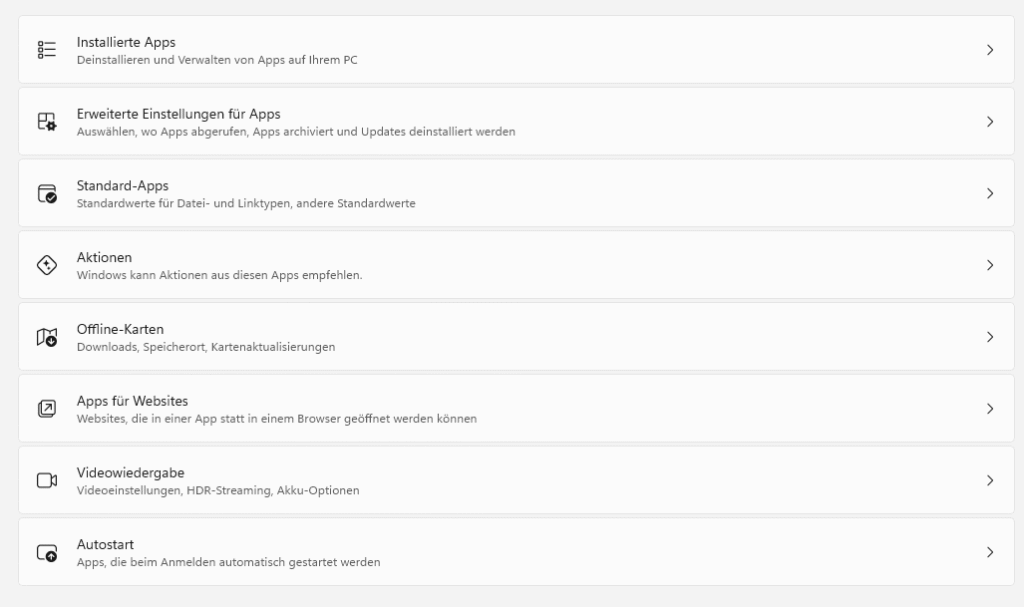
Der Bereich „Apps“ ist die zentrale Verwaltung für alle installierten Anwendungen und App-bezogene Einstellungen in Windows 11. Er umfasst acht Hauptbereiche:
1. Installierte Apps:
- Liste aller installierten Programme (Store-Apps und klassische Desktop-Programme)
- Deinstallation von Apps
- Speicherplatzanzeige pro App
- Reparatur-/Reset-Optionen für Apps
2. Erweiterte Einstellungen für Apps:
- Auswahl der App-Installationsquellen (nur Microsoft Store / überall / Warnung bei Nicht-Store-Apps)
- App-Archivierung (selten genutzte Apps automatisch komprimieren)
- Deinstallation von Updates
3. Standard-Apps:
- Festlegung, welche Programme für Dateitypen/Protokolle verwendet werden
- Z.B. welcher Browser für .html, welcher Player für .mp4, welches Mailprogramm für mailto:-Links
- Wichtig für Workflow und Datenschutz (Standard-Browser-Wahl)
4. Aktionen:
- Windows schlägt Aktionen basierend auf App-Nutzung vor
- Z.B. „Mit Teams anrufen“ wenn Telefonnummer markiert
- Verknüpfung mit installierten Apps
5. Offline-Karten:
- Download von Kartenmaterial für Karten-App
- Offline-Navigation ohne Internet
- Speicherortverwaltung
6. Apps für Websites:
- Progressive Web Apps (PWA) – Websites die wie Apps funktionieren
- Installierte Web-Apps anstelle von Browser-Tabs
- Z.B. Twitter, YouTube als „App“
7. Videowiedergabe:
- HDR-Videoeinstellungen
- Akkusparoptionen beim Videoschauen
- Video-Codec-Einstellungen
8. Autostart:
- Welche Apps/Programme beim Windows-Start automatisch geladen werden
- Auswirkung auf Startgeschwindigkeit und Hintergrund-Prozesse
- Ein/Aus-Schalter pro App
DSGVO-Bewertung
Pro (Datenschutz-positiv):
- Installierte Apps: Kontrolle über installierte Software = Kontrolle über Datenverarbeitung
- Standard-Apps: Datenschutzfreundliche Alternativen wählbar (z.B. Firefox statt Edge)
- Autostart: Reduzierung von Hintergrund-Apps = weniger Datensammlung
- Erweiterte Einstellungen: Store-Beschränkung erhöht Sicherheit (geprüfte Apps)
- Transparenz über installierte Software
Contra (Datenschutz-Bedenken):
- Aktionen: Automatische Vorschläge = Windows analysiert Nutzerverhalten
- Offline-Karten: Download zeigt Standort-Interesse (Metadaten)
- Apps für Websites: PWAs können umfangreich Daten sammeln
- Autostart-Apps: Viele vorinstallierte Apps mit Telemetrie laufen automatisch
- App-Archivierung: Erfordert Cloud-Verbindung für Wiederherstellung
- Standard-Apps oft Microsoft-eigene mit Telemetrie (Edge, Outlook Mail)
Neutral:
- Videowiedergabe: Primär technische Einstellungen, wenig Datenschutz-Bezug
- Bereich selbst sammelt keine Daten, aber Apps können es tun
- Datenschutz-Relevanz hängt von installierten Apps ab
Empfehlung
Aktivieren/Konfigurieren: Differenziert – Regelmäßige Prüfung und Optimierung
1. Installierte Apps (REGELMÄSSIG PRÜFEN):
- Alle Szenarien: Ungenutzte Apps deinstallieren
- Weniger Apps = kleinere Angriffsfläche und weniger potenzielle Datensammler
- Priorität: Mittel
2. Erweiterte Einstellungen für Apps:
- App-Quellen:
- Privat: „Überall“ oder „Überall, aber vor Nicht-Store-Apps warnen“
- Geschäftlich/Schulen: „Überall, aber warnen“ (Balance zwischen Sicherheit und Flexibilität)
- Nicht „Nur Microsoft Store“ (zu restriktiv für Geschäftssoftware)
- App-Archivierung:
- Geschäftlich: Deaktivieren (erfordert Cloud-Zugriff)
- Privat: Optional
- Priorität: Mittel
3. Standard-Apps (WICHTIG):
- Browser: Datenschutzfreundliche Alternative zu Edge (Firefox, Brave)
- E-Mail: Desktop-Outlook statt Mail-App (mehr Kontrolle)
- PDF: Desktop-Reader statt Edge
- Alle Szenarien: Bewusst datenschutzfreundliche Alternativen wählen
- Priorität: Hoch (grundlegende Nutzungsentscheidungen)
4. Aktionen (KRITISCH PRÜFEN):
- Empfehlung: Deaktivieren bei datenschutzkritischen Umgebungen
- Windows analysiert Nutzerverhalten für Vorschläge
- Geschäftlich/Bildung: Deaktivieren
- Privat: Nach persönlichem Komfort-Bedürfnis
- Priorität: Mittel bis Hoch
5. Offline-Karten:
- Unkritisch: Karten werden lokal gespeichert
- Download nur wenn benötigt (Speicherplatz)
- Priorität: Niedrig
6. Apps für Websites:
- Vorsicht: PWAs haben teils umfangreiche Berechtigungen
- Nur vertrauenswürdige Websites als App installieren
- Bei Geschäftsgeräten: Minimieren
- Priorität: Mittel
7. Videowiedergabe:
- Unkritisch: Primär technische Einstellungen
- Keine direkten Datenschutz-Implikationen
- Priorität: Niedrig
8. Autostart (SEHR WICHTIG):
- Alle Szenarien: Restriktiv konfigurieren
- Nur wirklich benötigte Programme im Autostart
- Viele vorinstallierte Apps sammeln im Hintergrund Daten
- Geschäftlich: Besonders kritisch (OneDrive, Teams, Edge-Hintergrundprozesse prüfen)
- Priorität: Sehr Hoch
Differenzierung nach Kontext
Private Nutzung:
- Installierte Apps: Regelmäßig ausmisten
- Standard-Apps: Datenschutzfreundliche Browser/Tools wählen
- Autostart: Minimal halten (nur Antivirus, notwendige Tools)
- Aktionen: Nach persönlicher Präferenz
Geschäftliche Nutzung:
- Installierte Apps: Nur geschäftsrelevante Software
- Standard-Apps: Unternehmensstandards (z.B. Edge mit Unternehmensrichtlinien ODER Firefox)
- Autostart: Streng kontrollieren – keine Consumer-Apps
- Aktionen: Deaktivieren
- App-Quellen: „Überall, aber warnen“
- Regelmäßige Audits der installierten Software
Bildungseinrichtungen:
- Installierte Apps: Nur pädagogische/administrative Software
- Standard-Apps: Einheitlich für alle Geräte (Verwaltung vereinfachen)
- Autostart: Minimal (schnellerer Start für Unterricht)
- Aktionen: Deaktivieren (Ablenkung im Unterricht)
- App-Quellen: „Überall, aber warnen“ (Lernprogramme oft außerhalb Store)
Begründung:
- Jede installierte App = potenzielle Datenquelle
- Autostart-Apps laufen dauerhaft im Hintergrund = kontinuierliche Datensammlung
- Standard-Apps bestimmen täglichen Datenfluss
- Aktionen = Verhaltensanalyse durch Windows
- Weniger Apps = weniger Angriffsfläche und Datensammler
Vertretbarkeit: Der Apps-Bereich selbst ist neutral – die Vertretbarkeit hängt von der Konfiguration ab. Kritisch sind insbesondere: Autostart (oft zu viele Apps), Aktionen (Verhaltensanalyse), Standard-Apps (oft datenhungrige Microsoft-Apps voreingestellt).
Priorität: Hoch
- Autostart = sehr hohe Priorität (Hintergrund-Datensammlung)
- Standard-Apps = hohe Priorität (grundlegende Nutzung)
- Installierte Apps = mittlere Priorität (regelmäßige Wartung)
- Gesamtbereich: Hoch wegen Autostart und Standard-Apps
Zusatzempfehlungen
Sofortmaßnahmen – Kritische Bereiche prüfen:
1. Autostart sofort optimieren
- „Autostart“ öffnen
- Alle Apps durchgehen
- Deaktivieren, was nicht beim Start benötigt wird
- Typische Kandidaten zum Deaktivieren:
- Microsoft Teams (startet bei Bedarf)
- OneDrive (kann manuell gestartet werden, wenn benötigt)
- Spotify, Discord, Skype (nach Bedarf starten)
- Adobe Creative Cloud
- Verschiedene Updater (Java, Adobe Reader, etc.)
- Behalten:
- Antivirus-Software
- VPN (wenn dauerhaft benötigt)
- Unternehmens-Management-Tools
2. Standard-Apps überprüfen
- „Standard-Apps“ öffnen
- Wichtigste Standards:
- Webbrowser: Firefox, Brave oder gehärteter Edge statt Standard-Edge
- E-Mail: Outlook Desktop statt Mail-App
- PDF-Viewer: Adobe Reader, Foxit statt Edge
- Foto-Viewer: Nach Präferenz
- Musik/Video: VLC als datenschutzfreundliche Alternative
3. Installierte Apps aufräumen
- „Installierte Apps“ öffnen
- Nach Größe sortieren
- Deinstallieren:
- Ungenutzte vorinstallierte Apps (Candy Crush, Xbox-Apps falls nicht genutzt)
- Alte Software-Versionen
- Testversionen
- Duplicate Tools
4. Aktionen kontrollieren
- „Aktionen“ öffnen
- Liste durchgehen
- Bei Geschäftsgeräten: Alle deaktivieren
- Vermeidet Verhaltensanalyse
Im Geschäftsumfeld
Standard-Konfiguration Autostart (Minimal):
✓ Windows Security (Defender)
✓ Antivirus (falls Drittanbieter)
✓ VPN-Client (falls dauerhaft benötigt)
✓ Unternehmens-MDM-Agent
⚠ Microsoft Teams
⚠ OneDrive (außer bei expliziter Nutzung)
⚠ Microsoft Edge Update
⚠ Adobe Creative Cloud
⚠ Alle Consumer-Apps (Spotify, etc.)
App-Installationsrichtlinie:
- Nur geschäftsrelevante Software
- Vor Installation: Datenschutzerklärung prüfen
- Regelmäßige Audits (vierteljährlich)
- Deinstallation nach Projektende
Für Bildungseinrichtungen
Lehrer-Geräte
- Autostart: Nur essenzielle Tools
- Standard-Apps: Einheitliche Konfiguration für Support
- Installierte Apps: Pädagogische Software + Office
- Keine Spiele-Apps (außer pädagogisch)
Schüler-Geräte
- Autostart: Minimal (schnellerer Start)
- Standard-Apps: Gesperrt/vorkonfiguriert (Einheitlichkeit)
- Installierte Apps: Nur genehmigte Lernprogramme
- Store-Zugriff: Eingeschränkt oder deaktiviert
Windows Bloatware entfernen (Datenschutz-Optimierung):
Typische vorinstallierte Apps zum Deinstallieren:
- Candy Crush und andere Spiele
- Microsoft News
- Solitaire Collection
- Microsoft Teams (wenn nicht genutzt)
- Xbox-Apps (wenn kein Gaming)
- Cortana (separate Deaktivierung nötig)
- Mail und Kalender (wenn Outlook Desktop genutzt)
- Feedback Hub
- Your Phone (Smartphone-Link, wenn nicht benötigt)
Standard-Apps Empfehlungen (Datenschutz-orientiert):
| Funktion | Standard-Wahl | Datenschutzfreundliche Alternative |
| Browser | Edge | Firefox, Brave |
| Mail-App | Thunderbird, Outlook Desktop | |
| Edge | Foxit Reader, Adobe Reader | |
| Musik | Groove Musik | VLC, MusicBee |
| Video | Filme & TV | VLC Media Player |
| Fotos | Fotos-App | IrfanView, FastStone |
| Texteditor | Notepad | Notepad++, VS Code |
Regelmäßige Wartung – Checkliste
Monatlich
- Autostart-Apps überprüfen (neue Apps könnten sich hinzugefügt haben)
Vierteljährlich
- Installierte Apps durchgehen und Ungenutzte entfernen
- Standard-Apps überprüfen (Windows-Updates ändern manchmal Standards)
- Aktionen-Empfehlungen kontrollieren
Jährlich
- Komplette App-Inventur
- Überprüfung aller App-Einstellungen
- Lizenz-Audit
Gruppen-Richtlinien für verwaltete Umgebungen
Autostart-Kontrolle
- Per GPO nicht benötigte Autostart-Einträge deaktivieren
- OneDrive-Autostart deaktivieren (wenn nicht genutzt)
- Consumer-Apps-Installation verhindern
App-Installation
- AppLocker für erlaubte Programme konfigurieren
- Microsoft Store einschränken oder deaktivieren
- Software-Whitelist implementieren
Idee zur Dokumentation
Checkliste „Apps-Optimierung“:
☐ Autostart auf Minimum reduziert
☐ Standard-Browser festgelegt (datenschutzfreundlich)
☐ Standard-E-Mail festgelegt (Outlook Desktop)
☐ Aktionen deaktiviert (Geschäftsgeräte)
☐ Bloatware entfernt
☐ Nur geschäftsrelevante Apps installiert
☐ App-Archivierung geprüft
☐ Offline-Karten entfernt (wenn nicht benötigt)
☐ PWAs minimiert
Technischer Hinweis – PowerShell für Bulk-Deinstallation: Für Massenrollouts können vorinstallierte Apps per PowerShell entfernt werden:
# Beispiel: Candy Crush entfernen (auf allen Geräten)
Get-AppxPackage *CandyCrush* | Remove-AppxPackage
(Vorsicht: Nur mit Test und Backup verwenden)
App-Berechtigungen (separate Prüfung): Nach App-Optimierung auch „App-Berechtigungen“ (separater Bereich) prüfen:
- Welche Apps haben Kamera-Zugriff?
- Welche Apps haben Mikrofon-Zugriff?
- Welche Apps haben Standort-Zugriff?
Beim Geräte-Setup:
- Vor Auslieferung: Bloatware entfernen
- Standard-Apps datenschutzfreundlich konfigurieren
- Autostart optimieren
- Nur benötigte Software vorinstallieren
- Dokumentation mit Empfehlungen zur Wartung mitgeben