Personalisierung
Was bewirken die Funktionen?
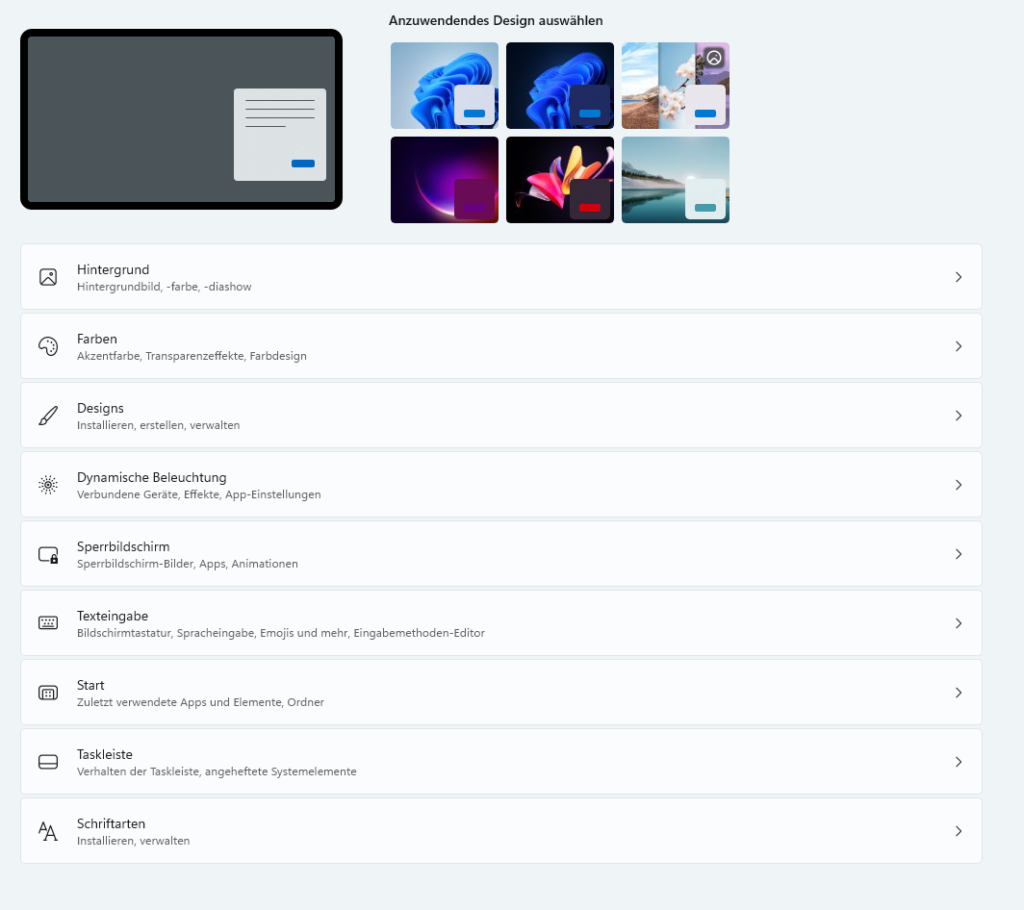
Der Bereich „Personalisierung“ steuert das Aussehen und Verhalten der Windows 11 Benutzeroberfläche. Er umfasst neun Hauptbereiche:
1. Hintergrund:
- Desktop-Hintergrundbild auswählen (Bild, Volltonfarbe, Diashow)
- Eigene Bilder hochladen
- Wechselnde Hintergrundbilder
2. Farben:
- Akzentfarbe für Windows-Elemente
- Hell-/Dunkelmodus
- Transparenzeffekte
- Farbdesign (automatisch aus Hintergrundbild)
3. Designs:
- Vorkonfigurierte Design-Pakete (Hintergrund + Farben + Sounds + Mauszeiger)
- Eigene Designs erstellen und speichern
- Designs aus Microsoft Store herunterladen
- Design-Synchronisation bei Microsoft-Konto
4. Dynamische Beleuchtung:
- RGB-Beleuchtung von kompatiblen Geräten (Tastaturen, Mäuse, etc.)
- Beleuchtungseffekte und App-Integration
- Geräteverwaltung
5. Sperrbildschirm:
- Sperrbildschirm-Hintergrundbild
- Windows Spotlight (wechselnde Bilder von Microsoft mit Tipps/Werbung)
- Anzeige auf Sperrbildschirm (Kalender, Wetter, etc.)
6. Texteingabe:
- Bildschirmtastatur-Einstellungen
- Touch-Tastatur-Anpassungen
- Emoji-Panel
- Eingabemethoden-Editor (IME) für asiatische Sprachen
7. Start:
- Anzeige zuletzt verwendeter Apps im Startmenü
- Zuletzt geöffnete Dateien in Schnellzugriff
- Ordner auf Start anzeigen (Einstellungen, Dokumente, etc.)
8. Taskleiste:
- Position und Verhalten der Taskleiste
- Angeheftete System-Icons (Netzwerk, Lautstärke, etc.)
- Taskleisten-Ausrichtung
- Systemtray-Elemente
9. Schriftarten:
- Systemschriftarten verwalten
- Neue Schriftarten installieren
- Schriftarten-Vorschau
DSGVO-Bewertung
Pro (Datenschutz-positiv):
- Meiste Einstellungen sind rein lokal und optisch (keine Datenübertragung)
- Personalisierung verbessert Nutzererfahrung ohne Datensammlung (bei richtiger Konfiguration)
- Volle Kontrolle über visuelle Einstellungen
- Keine Telemetrie bei lokalen Design-Optionen
Contra (Datenschutz-Bedenken):
- Windows Spotlight (Sperrbildschirm): Lädt Bilder von Microsoft, sendet Nutzungsfeedback, zeigt Werbung
- Design-Synchronisation: Bei Microsoft-Konto werden Einstellungen in Cloud gespeichert
- Zuletzt verwendete Elemente (Start): Speichert Nutzungsverhalten lokal, aber bei Sync auch in Cloud
- Microsoft Store Designs: Download verrät Design-Präferenzen
- Dynamische Beleuchtung: Manche Apps/Geräte könnten Nutzungsdaten sammeln
- Taskleisten-Suche: Zeigt möglicherweise Web-Vorschläge (Bing-Integration)
- Start-Empfehlungen: Analysiert App-Nutzung für Vorschläge
Neutral:
- Hintergrundbilder, Farben, Schriftarten selbst sind unkritisch
- Taskleisten-Konfiguration ist lokal
- Datenschutz-Risiko gering bei Vermeidung von Cloud-Features
Empfehlung
Aktivieren/Konfigurieren: Differenziert – Die meisten Einstellungen sind unkritisch, einige Bereiche erfordern Aufmerksamkeit
1. Hintergrund:
- Alle Szenarien: Unkritisch, nach persönlichem Geschmack
- Priorität: Niedrig
2. Farben:
- Alle Szenarien: Unkritisch, keine Datenschutzbedenken
- Priorität: Niedrig
3. Designs:
- Microsoft-Konto: Design-Synchronisation prüfen und ggf. deaktivieren
- Store-Designs: Vorsicht bei Downloads (Marketing-Tracking möglich)
- Geschäftlich: Lokale Designs bevorzugen
- Priorität: Niedrig bis Mittel
4. Dynamische Beleuchtung:
- Unkritisch: Primär lokale Gerätesteuerung
- Bei Cloud-verbundenen RGB-Diensten (Razer Synapse, Corsair iCUE) separat prüfen
- Priorität: Niedrig
5. Sperrbildschirm (KRITISCH):
- Windows Spotlight: DEAKTIVIEREN (sendet Daten, zeigt Werbung)
- Alternative: Eigenes Bild oder Diashow
- Status-Anzeigen: Prüfen welche Apps Daten zeigen dürfen
- Alle Szenarien: Spotlight vermeiden
- Priorität: Hoch
6. Texteingabe:
- Siehe separater Bereich „Zeit und Sprache“
- Touch-Tastatur-Personalisierung kann Eingaben lernen
- Priorität: Mittel (Details in Untermenü)
7. Start (WICHTIG):
- Zuletzt verwendete Apps anzeigen:
- Geschäftlich/Bildung: Deaktivieren (Datenschutz)
- Privat: Optional
- Zuletzt geöffnete Dateien:
- Geschäftlich: Deaktivieren (vertrauliche Dokumente)
- Privat: Optional
- Bei Microsoft-Konto: Diese Daten werden synchronisiert
- Priorität: Hoch (geschäftlich), Mittel (privat)
8. Taskleiste:
- Meistens unkritisch: Optische Einstellungen
- Widgets: Falls aktiviert – zeigt personalisierte Inhalte (Microsoft News)
- Suche: Web-Integration prüfen
- Priorität: Niedrig bis Mittel
9. Schriftarten:
- Unkritisch: Rein lokale Installation
- Priorität: Niedrig
Differenzierung nach Kontext
Private Nutzung:
- Windows Spotlight: Besser deaktivieren (Werbung)
- Zuletzt verwendete Elemente: Nach persönlicher Präferenz
- Design-Synchronisation: Optional (Komfort vs. Datenschutz)
- Alle optischen Einstellungen: Nach Geschmack
Geschäftliche Nutzung:
- Windows Spotlight: DEAKTIVIEREN (unprofessionell, Werbung)
- Zuletzt verwendete Apps/Dateien: DEAKTIVIEREN (Datenschutz bei Kundendaten)
- Design-Synchronisation: DEAKTIVIEREN
- Einheitliches Corporate Design: Empfohlen für professionelles Erscheinungsbild
- Optische Einstellungen: Nach Unternehmensrichtlinien
Bildungseinrichtungen:
- Windows Spotlight: DEAKTIVIEREN (Ablenkung, Werbung)
- Zuletzt verwendete Elemente: DEAKTIVIEREN (Schutz von Schülerdaten)
- Design: Einheitlich für einfachere Verwaltung
- Sperrbildschirm: Schullogo oder neutrales Bild
- Keine Design-Synchronisation
Begründung:
- Windows Spotlight sammelt Nutzungsdaten und zeigt Werbung
- Zuletzt verwendete Elemente speichern Arbeitsverhalten (bei Sync → Cloud)
- Design-Synchronisation = Übertragung persönlicher Einstellungen
- Bei Geschäftsgeräten: Vertrauliche Dokumente nicht im Schnellzugriff sichtbar
- Professionelles Erscheinungsbild wichtig für Geschäftsumfeld
Vertretbarkeit: Der Personalisierungs-Bereich ist größtenteils vertretbar und unkritisch. Kritisch sind nur: Windows Spotlight (Datensammlung + Werbung) und „Zuletzt verwendet“-Features bei geschäftlicher Nutzung mit Kundendaten. Diese sollten deaktiviert werden.
Priorität: Mittel bis Hoch
- Sperrbildschirm (Spotlight): Hoch (aktive Datensammlung)
- Start (Zuletzt verwendet): Hoch bei Geschäftsgeräten, Mittel bei privat
- Restliche Bereiche: Niedrig (primär optisch)
Zusatzempfehlungen
Sofortmaßnahmen – Kritische Bereiche:
1. Sperrbildschirm optimieren:
- „Sperrbildschirm“ öffnen
- Personalisieren Sie Ihren Sperrbildschirm: Von „Windows-Blickpunkt“ auf „Bild“ oder „Diashow“ ändern
- Tipps und Tricks anzeigen: AUS
- Apps-Status auf Sperrbildschirm: Minimal halten oder deaktivieren
- Detaillierter Status: Auf „Keine“ setzen
2. Start-Menü datenschutzfreundlich konfigurieren:
- „Start“ öffnen
- Zuletzt geöffnete Elemente in Start, Sprunglisten und Datei-Explorer anzeigen: AUS (geschäftlich)
- Ordner: Nach Bedarf, meist unkritisch
- Verhindert Sichtbarkeit vertraulicher Dokumente
3. Taskleiste prüfen:
- „Taskleiste“ öffnen
- Widgets: Deaktivieren (zeigt personalisierte Microsoft News)
- Suche: Auf „Ausgeblendet“ oder minimal setzen
- Task-Ansicht: Nach Bedarf
4. Design-Synchronisation kontrollieren:
- Bei Microsoft-Konto: Prüfen ob Designs synchronisiert werden
- Einstellungen > Konten > Windows-Sicherung > Einstellungen merken → Prüfen
Im Geschäftsumfeld
Standard-Konfiguration Personalisierung:
- Hintergrund: Firmenlogo oder neutral
- Farben: Corporate Identity Farben
- Designs: Eigenes Corporate Design erstellen
- Sperrbildschirm: Firmenlogo, KEIN Spotlight
- Windows Spotlight: AUS
- Zuletzt verwendet (Start): AUS
- Taskleisten-Widgets: AUS
- Design-Sync: AUS
Corporate Design erstellen:
- Hintergrund: Logo oder neutral
- Akzentfarbe: Firmenfarben
- Sperrbildschirm: Professionelles Bild
- Als Design speichern: „Org-Name Standard“
- Per GPO auf alle Geräte verteilen (bei verwalteten Umgebungen)
Für Bildungseinrichtungen
Lehrer-Geräte:
- Sperrbildschirm: Schullogo
- Windows Spotlight: AUS
- Zuletzt verwendet: AUS (Schutz von Schülerinformationen)
- Einheitliches Design für Professionalität
Schüler-Geräte:
- Sperrbildschirm: Schullogo (nicht anpassbar per GPO)
- Windows Spotlight: AUS (Ablenkung vermeiden)
- Zuletzt verwendet: AUS
- Design: Gesperrt/vorkonfiguriert
- Personalisierungs-Optionen eingeschränkt (weniger Ablenkung)
Windows Spotlight – Detaillierte Problematik
Was Windows Spotlight sendet:
- Welche Bilder du anklickst („Gefällt mir“)
- Wie lange du Bilder anschaust
- Geräteinformationen
- Standort-Informationen (wenn aktiviert)
- Feedback zu Bildern
Was Windows Spotlight zeigt:
- Werbung für Microsoft-Produkte
- Tipps zu Windows-Features
- Bing-Hintergründe
- Marketing-Inhalte
Warum deaktivieren:
- Datensammlung ohne klaren Nutzen
- Ablenkung durch Werbung
- Unprofessionell in Geschäftsumgebungen
- Ablenkung in Bildungseinrichtungen
Alternative Lösungen:
- Eigenes Firmenlogo als Sperrbildschirm
- Diashow mit neutralen Bildern
- Einfache Volltonfarbe
Zuletzt verwendet – Datenschutz-Implikationen:
Was gespeichert wird:
- Liste zuletzt gestarteter Programme
- Zuletzt geöffnete Dateien (mit Pfaden)
- Häufig verwendete Apps
- Bei Microsoft-Konto: Synchronisation dieser Daten
Risiken bei Geschäftsgeräten:
- Kunde sieht über Schulter: „Kunde_XY_Vertraulich.docx“
- Präsentation mit offenem Startmenü: Vertrauliche Dokumente sichtbar
- Gerät-Sharing: Kollegen sehen deine Arbeit
- Bei Verlust/Diebstahl: Hinweise auf vertrauliche Projekte
Empfehlung: Geschäftsgeräte: Deaktivieren Privatgeräte: Optional (Komfort vs. Privacy abwägen)
Gruppen-Richtlinien für verwaltete Umgebungen
Windows Spotlight deaktivieren:
Computerkonfiguration > Administrative Vorlagen > Windows-Komponenten > Cloud-Inhalte
- „Windows-Blickpunkt auf dem Sperrbildschirm deaktivieren“ → Aktiviert
- „Alle Windows-Blickpunktfeatures deaktivieren“ → Aktiviert
Zuletzt verwendet deaktivieren:
Benutzerkonfiguration > Administrative Vorlagen > Startmenü und Taskleiste
- „Zuletzt verwendete Programme im Startmenü nicht aufzeichnen“ → Aktiviert
- „Zuletzt geöffnete Elemente nicht speichern“ → Aktiviert
Corporate Design verteilen:
Benutzerkonfiguration > Administrative Vorlagen > Systemsteuerung > Personalisierung
- Desktop-Hintergrund erzwingen
- Designs einschränken
- Anpassung verhindern (für Schülergeräte)
Regelmäßige Wartung
Nach Windows-Updates prüfen:
- Windows Spotlight wird manchmal reaktiviert
- Design-Einstellungen können zurückgesetzt werden
- Zuletzt verwendet manchmal wieder aktiviert
Vierteljährlich:
- Personalisierungs-Einstellungen durchgehen
- Besonders Spotlight und Zuletzt verwendet prüfen
Idee zur Dokumentation
Checkliste „Personalisierung Datenschutz“:
☐ Windows Spotlight deaktiviert (Sperrbildschirm auf „Bild“)
☐ Zuletzt verwendete Apps deaktiviert (Start)
☐ Zuletzt geöffnete Dateien deaktiviert (Start)
☐ Taskleisten-Widgets deaktiviert
☐ Corporate Design angewendet (Geschäft) / Schul-Design (Bildung)
☐ Design-Synchronisation geprüft/deaktiviert
☐ Sperrbildschirm-Status minimiert
☐ Einheitliches Erscheinungsbild (optional)
Best Practices für Bildungseinrichtungen
Lehrer-Schulung:
- Warum kein Windows Spotlight (Ablenkung, Datenschutz)
- Wichtigkeit der Deaktivierung von „Zuletzt verwendet“
- Professionelles Erscheinungsbild beibehalten
Schüler-Geräte Setup:
- Personalisierung stark eingeschränkt (weniger Ablenkung)
- Einheitliches Design für alle Geräte
- Keine Anpassung durch Schüler möglich (per GPO)
Beim Geräte-Setup
Standard-Prozedur:
- Windows Spotlight sofort deaktivieren
- Eigenes Hintergrundbild/Firmenlogo einstellen
- „Zuletzt verwendet“ deaktivieren
- Taskleisten-Widgets entfernen
- Corporate Design anwenden und speichern
- Design-Synchronisation deaktivieren (bei Microsoft-Konto)
- Dokumentation übergeben
Technische Schnellkonfiguration (PowerShell): Für Massenrollouts können Einstellungen per PowerShell/Registry konfiguriert werden, z.B. Spotlight deaktivieren:
# Windows Spotlight deaktivieren
New-ItemProperty -Path „HKLM:SOFTWAREPoliciesMicrosoftWindowsCloudContent“ -Name „DisableWindowsSpotlightFeatures“ -Value 1 -PropertyType DWORD -Force
(Nur für erfahrene Admins, mit Test und Backup)