Zeit und Sprache
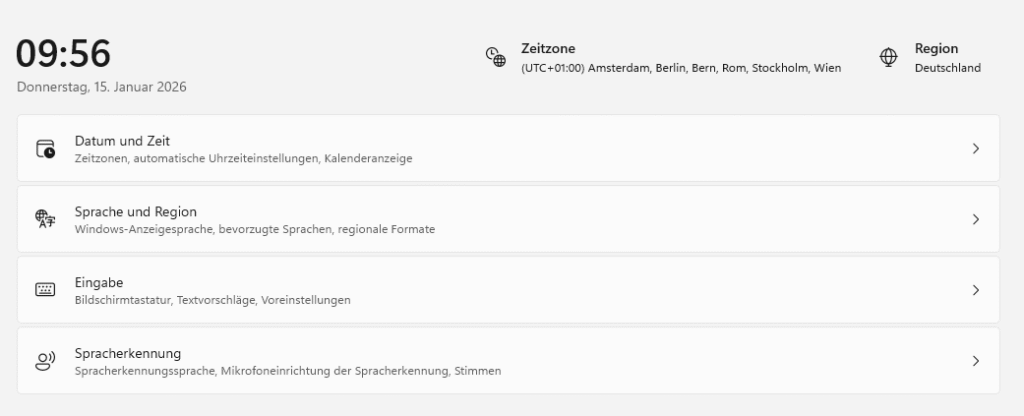
Was bewirken die Einstellungen?
Der Bereich „Zeit und Sprache“ umfasst vier Hauptkategorien für regionale und Eingabe-Einstellungen:
1. Datum und Zeit:
- Zeitzone auswählen (hier: UTC+01:00 – Amsterdam, Berlin, etc.)
- Automatische Uhrzeiteinstellung (via Internet-Zeitserver)
- Kalenderanzeige und Datumsformat
- Sommerzeitumstellung
2. Sprache und Region:
- Windows-Anzeigesprache (hier: Deutsch)
- Bevorzugte Sprachen für Apps und Websites
- Regionale Formate (Zahlen, Datum, Währung)
- Tastaturlayouts
3. Eingabe:
- Bildschirmtastatur-Einstellungen
- Textvorschläge und Autokorrektur
- Rechtschreibprüfung
- Voreinstellungen für Tastatureingaben
4. Spracherkennung:
- Spracherkennungssprache konfigurieren
- Mikrofoneinrichtung für Diktierfunktion
- Stimmenauswahl für Text-zu-Sprache
- Online-Spracherkennung (sendet Sprache an Microsoft)
DSGVO-Bewertung
Pro (Datenschutz-positiv):
- Grundlegende Einstellungen sind lokal und datenschutzfreundlich
- Datum/Zeit und Region-Einstellungen sammeln keine Daten
- Keine automatische Cloud-Synchronisation
- Spracheinstellungen selbst sind unkritisch
Contra (Datenschutz-Bedenken):
- Eingabe-Bereich: Textvorschläge lernen aus Eingaben → potenzielle Datenerfassung
- Spracherkennung: Online-Spracherkennung sendet Audiodaten an Microsoft
- Automatische Zeiteinstellung: Kontaktiert Microsoft-Zeitserver (gibt Zeitstempel und IP-Adresse preis)
- Textvorschläge: Können personenbezogene Daten (Namen, Adressen) lernen und speichern
- Rechtschreibprüfung: Bei Cloud-basierter Variante werden getippte Texte analysiert
- Zeitzone: Verrät geografischen Standort
Neutral:
- Funktionen sind Basis-Einstellungen, die für Systemfunktion nötig sind
- Datenschutz-Risiko variiert stark je nach Unterkategorie
- Regional-Einstellungen selbst sind unbedenklich
Empfehlung
Aktivieren/Konfigurieren: Differenziert – Unterbereiche kritisch prüfen
Datum und Zeit:
- Automatische Zeiteinstellung: Kann aktiviert bleiben (geringe Datenschutz-Relevanz)
- Zeitzone: Korrekt einstellen (Standort-Info ist systemweit bekannt)
- Vertretbar und unkritisch
Sprache und Region:
- Alle Einstellungen: Unkritisch, nach Bedarf konfigurieren
- Keine Datenschutzbedenken
- Regional-Format für geschäftliche Korrektheit wichtig
Eingabe (KRITISCH PRÜFEN):
- Textvorschläge: Deaktivieren bei vertraulichen Texten
- Autokorrektur: Bei Geschäftsgeräten prüfen (lernt aus Kundendaten)
- Rechtschreibprüfung: Lokale Variante bevorzugen, keine Cloud-Prüfung
- Details im Untermenü prüfen
Spracherkennung (HÖCHSTE PRIORITÄT):
- Online-Spracherkennung: Deaktivieren (sendet Audio an Microsoft)
- Diktierfunktion: Nur mit lokaler Verarbeitung nutzen
- Bei geschäftlicher Nutzung besonders kritisch
Differenzierung nach Kontext
Private Nutzung:
- Eingabe/Spracherkennung: Nach persönlichem Komfort-Bedürfnis
- Textvorschläge können aktiviert bleiben
- Online-Spracherkennung optional (Datenschutz vs. Funktionalität abwägen)
Geschäftliche Nutzung:
- Datum/Zeit/Sprache: Normal konfigurieren
- Eingabe: Textvorschläge bei vertraulichen Dokumenten deaktivieren
- Spracherkennung: Online-Dienste deaktivieren (Schutz von Kundengesprächen)
Bildungseinrichtungen:
- Datum/Zeit/Sprache: Standard-Konfiguration
- Eingabe: Textvorschläge deaktivieren (Schutz von Schülerdaten in Dokumenten)
- Spracherkennung: Komplett deaktivieren oder nur offline
- Besonders bei Schüler-Geräten: Keine Cloud-basierten Eingabehilfen
Begründung:
- Datum/Zeit/Sprache: Technisch notwendig, geringes Risiko
- Eingabe: Kann sensible Texte lernen (Kundendaten, Passwörter bei Tippfehlern)
- Spracherkennung: Höchstes Risiko durch Audio-Übertragung an Microsoft
- Bei Geschäftsgeräten: Vertrauliche Kommunikation muss geschützt werden
Vertretbarkeit: Grundfunktionen (Zeit/Sprache) sind vertretbar und notwendig. Eingabe- und Spracherkennungsfunktionen mit Cloud-Anbindung sind für geschäftliche Nutzung mit Kundendaten NICHT vertretbar ohne explizite Prüfung und Deaktivierung der Datenübertragung.
Priorität:
- Datum/Zeit, Sprache und Region: Niedrig (unkritisch)
- Eingabe: Mittel bis Hoch (abhängig von verarbeiteten Daten)
- Spracherkennung: Sehr Hoch (direkter Datentransfer zu Microsoft)
Gesamtpriorität für den Bereich: Hoch (Wegen kritischer Unterfunktionen Eingabe und Spracherkennung)
Zusatzempfehlungen
Sofortmaßnahmen – Unterbereiche prüfen
1. Eingabe-Einstellungen öffnen und prüfen:
- Hardware-Tastatur: Textvorschläge während der Eingabe → AUS (geschäftlich)
- Rechtschreibung: Falsch geschriebene Wörter automatisch korrigieren → Prüfen
- Rechtschreibung: Falsch geschriebene Wörter markieren → AUS bei Cloud-Prüfung
- Bildschirmtastatur: Texteingabe personalisieren → AUS (lernt aus Eingaben)
2. Spracherkennung öffnen und prüfen:
- Online-Spracherkennung → AUS (sendet Audio zu Microsoft)
- Mikrofon-Zugriff für Apps kontrollieren
- Diktierfunktion nur offline nutzen
Geschäftsumfeld:
- Textvorschläge auf allen Geschäftsgeräten deaktivieren
- Online-Spracherkennung auf allen Geräten deaktivieren
- Lokale Rechtschreibprüfung bevorzugen (z.B. in Office lokal)
Für Bildungseinrichtungen:
- Standard-Template mit deaktivierten Cloud-Eingabehilfen erstellen
- Schüler-Geräte: Alle lernenden Funktionen deaktivieren
- Lehrer-Geräte: Je nach Nutzung individuell
Technische Hinweise:
- Viele Einstellungen sind in Untermenüs versteckt → alle Unterbereiche durchgehen
- „Persönliche Wörterbücher“ werden lokal gespeichert (unkritischer)
- Office 365 hat eigene Spracheinstellungen → separat prüfen
Regelmäßige Überprüfung:
- Nach Windows-Updates Einstellungen kontrollieren (können zurückgesetzt werden)
- Besonders Eingabe und Spracherkennung nach Feature-Updates prüfen
Alternative Tools bei Bedarf:
- Lokale Rechtschreibprüfung: In Office/LibreOffice nutzen
- Offline-Diktat: Software mit lokaler Verarbeitung (z.B. Dragon NaturallySpeaking lokal)
- Textvorschläge: Wenn nötig, nur in kontrollierten Umgebungen