
Das erste Mal bei Microsoft 365 anmelden
Ausgangssituation
Dir wurde ein neues Microsoft 365-Konto zugewiesen, und du möchtest dich das erste Mal anmelden. Du hast auch ein sogenanntes Initial-Kennwort von deinem Admin erhalten. Das Initial-Kennwort ist nur ein Mal bei der ersten Anmeldung gültig. Es wird durch ein Kennwort ausgetauscht, das du dir selbst zuweisen kannst.
Schritt-für-Schritt
- Öffne in deinem Internet-Browser (vorzugsweise Microsoft Edge oder Google Chrome) die Webseite https://portal.office.com
- Gib deinen Benutzernamen (E-Mail-Adresse deines Geschäfts- oder Schulkontos) ein und klicke auf Weiter.
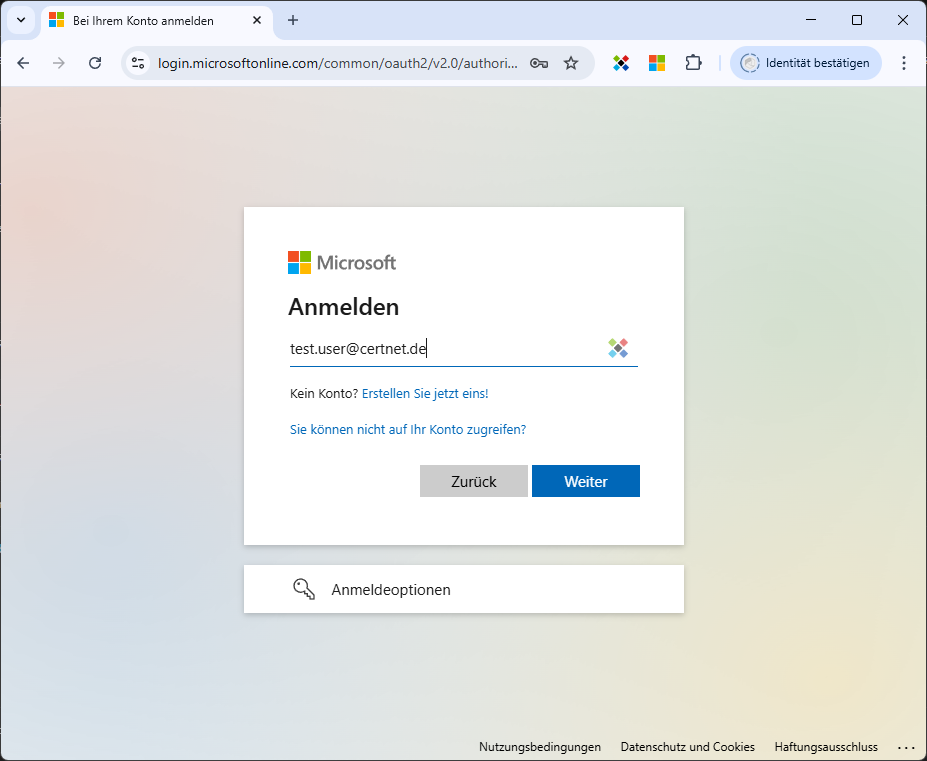
- Gib das Kennwort ein, das du von deinem Admin erhalten hast. Bei der Eingabe ist es nicht sichtbar, es werden nur Punkte anstatt Zeichen angezeigt. Klicke dann auf Anmelden.
- Jetzt wirst du aufgefordert, das Kennwort, das du von deinem Admin erhalten hast, zu wiederholen und ein (neues) eigenes Kennwort zu vergeben. Dieser Schritt wird nur angezeigt, wenn dein Admin für dein Konto die Option Anfordern, dass dieser Benutzer bei der ersten Anmeldung sein Kennwort ändert aktiviert hat. Die Option ist sinnvoll, damit du ein vorgegebenes Kennwort in ein persönliches Kennwort umwandeln kannst.
Hinweis: Ein Admin kann das von dir eingegebene Kennwort NICHT auslesen – es ist nur dir bekannt.
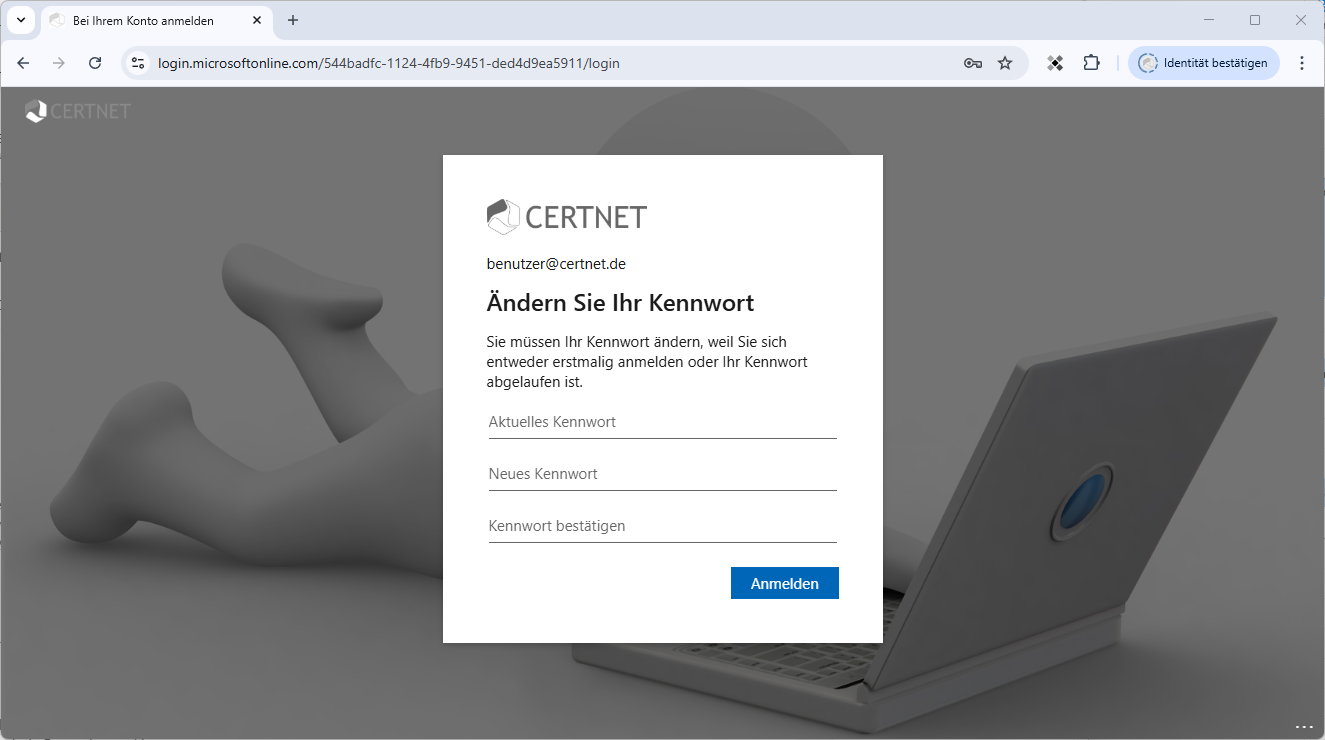
Das neue Kennwort muss bestätigt (wiederholt) werden.
Klicke nach der Eingabe auf Anmelden. - Du bekommst auf dem PC-Screen die Nachricht: Lassen Sie uns Ihr Konto schützen. Klicke auf Weiter.
- Nun wird die Multifaktorauthentifizierung (MFA) auf deinem Smartphone eingerichtet.
- Die Multifaktorauthentifizierung ist sehr sinnvoll, um dein Konto vor dem Zugriff fremder Personen zu schützen. Folge den Schritten auf dem Bildschirm und du wirst alles in wenigen Minuten erledigt haben.
Die App Microsoft Authenticator ist kostenfrei und produziert nur einen minimalen Datenverkehr. Wir empfehlen dir, die App unbedingt auf dem Smartphone einzurichten, auch wenn du kein Diensthandy besitzt – es geht um den Schutz deiner Daten. Nach abgeschlossener Einrichtung der MFA benötigst du zum Anmelden deinen Benutzernamen (E-Mail-Adresse), dein Kennwort und dein Smartphone. Nur mit allen Dreien kann man sich an deinem Konto anmelden.
Du hast aber auch die Möglichkeit, eine andere App (nicht von Microsoft) oder z. B. eine Telefonnummer zu verwenden, um eine SMS oder einen Anruf zu erhalten. Den entsprechenden Link findest du unten im Fenster. Welche Möglichkeiten dir angeboten werden, ist abhängig von den Einstellungen, die dein Admin vorgenommen hat und von der Lizenz, die für den Account benutzt wird .
Es gibt somit unterschiedliche Methoden der MFA. Wir nutzen für unser Beispiel die Standardmethode. Also lade dir im Play-Store (für Android) oder im App-Store (für iPhones) die App Microsoft Authenticator herunter und starte sie. Lass bitte Benachrichtigungen auf dem Smartphone zu. Klicke dann (am PC) auf Weiter.
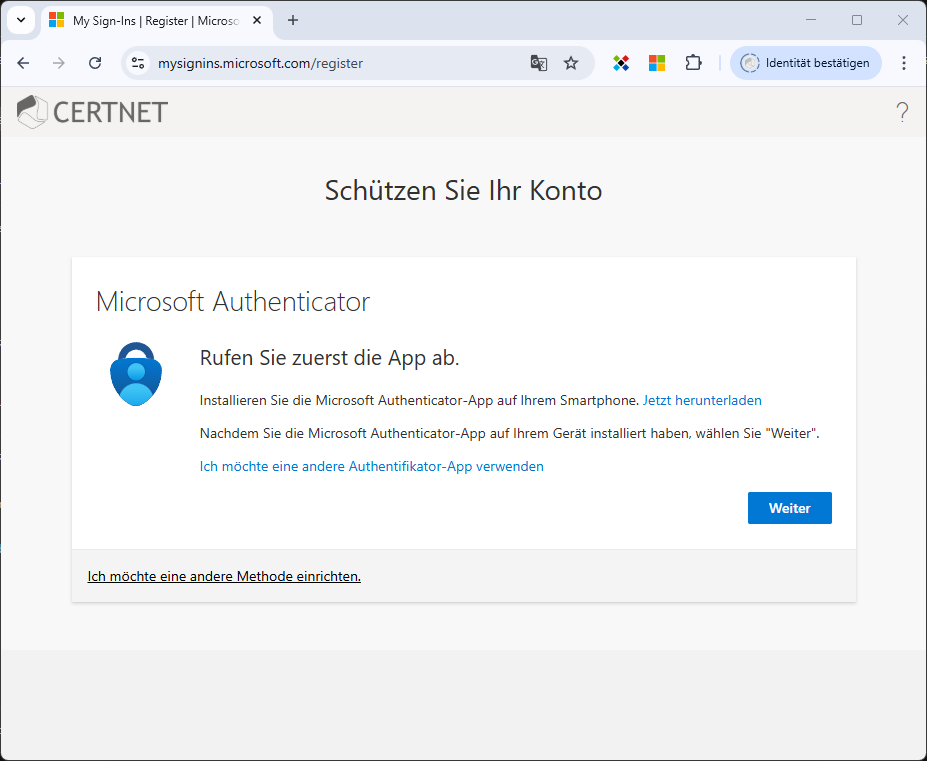
- Du wirst nun Schritt-für-Schritt durch den Prozess geleitet.
Lies die Informationen auf dem PC-Screen und klicke dann auf Weiter.
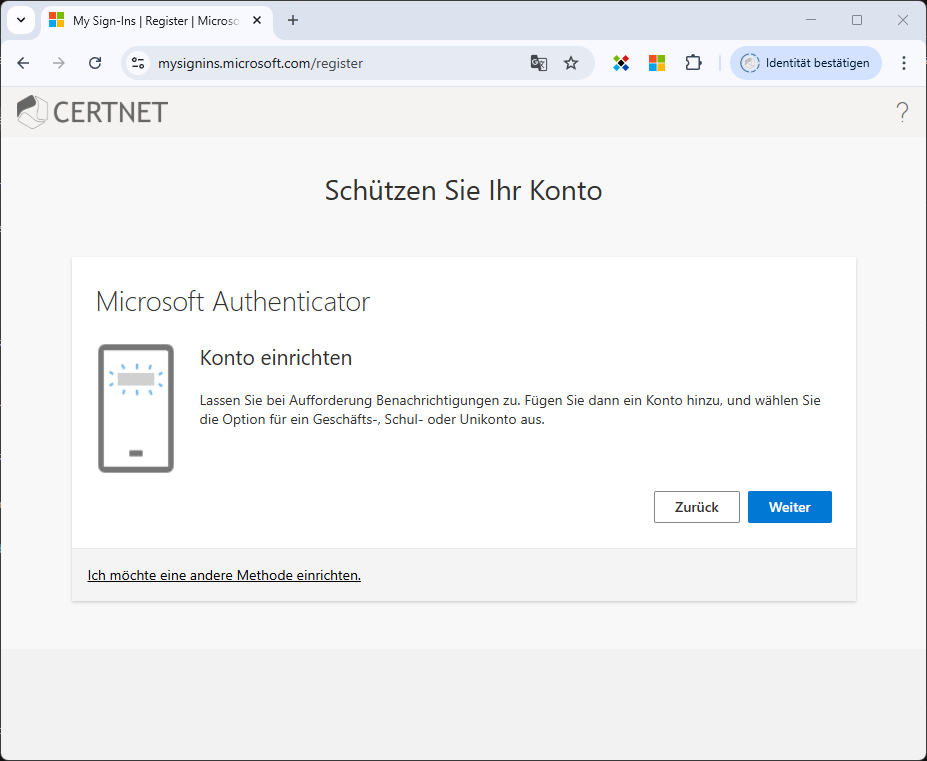
- Dir wird Folgendes angezeigt:
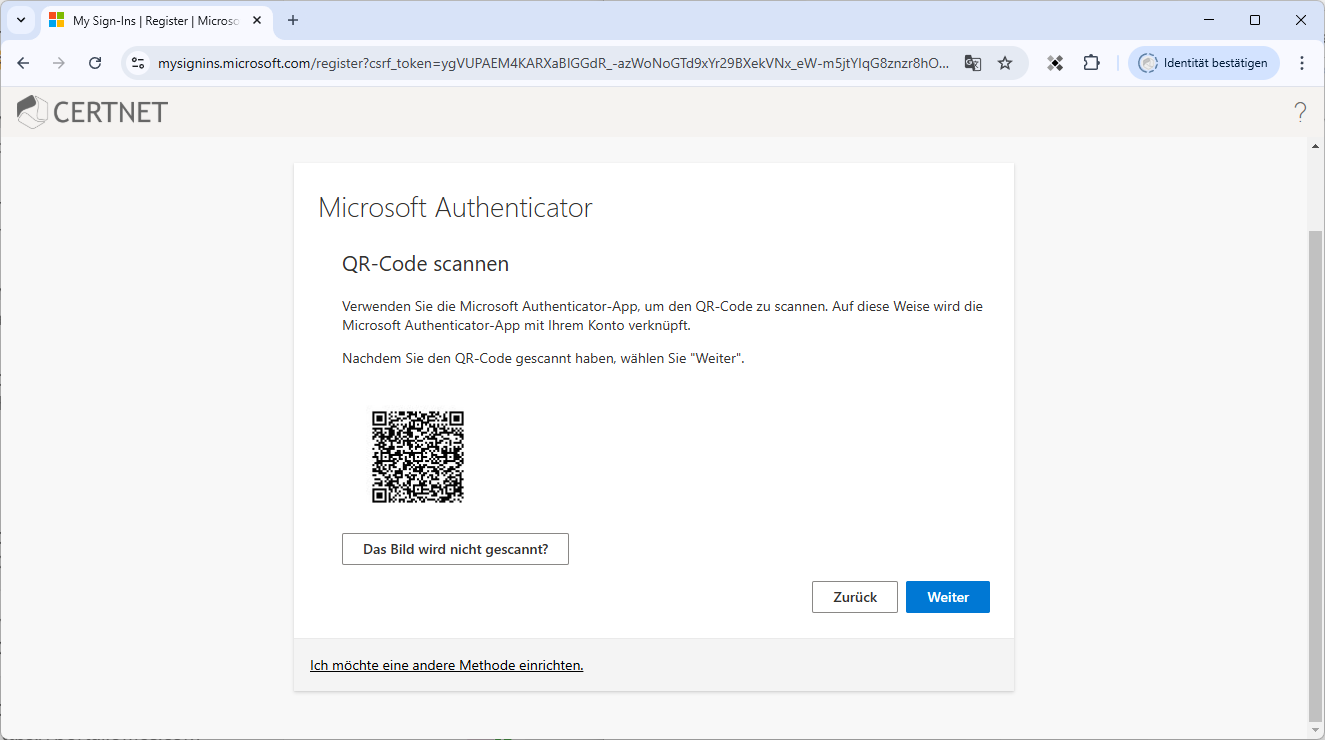
- Tippe auf dem Smartphone, in der Microsoft Authenticator-App, auf das Plus-Zeichen (+) (oder alternativ auf das QR-Code-Symbol unten rechts), um ein neues Benutzerkonto hinzuzufügen.
- Wenn du auf das Plus-Zeichen geklickt hast, tippe dann unbedingt Geschäfts- oder Schulkonto an. Das ist notwendig, da die anderen Optionen nicht funktionieren werden.
- Tippe jetzt QR-Code scannen und scanne mit dem Smartphone den QR-Code des PC-Screen. Wenn Du den Code gescannt hast, klicke am PC auf Weiter.
- Auf dem PC-Screen wird nun eine Zahl eingeblendet, die du in der Microsoft Authenticator-App (auf dem Smartphone) eingeben und bestätigen musst.
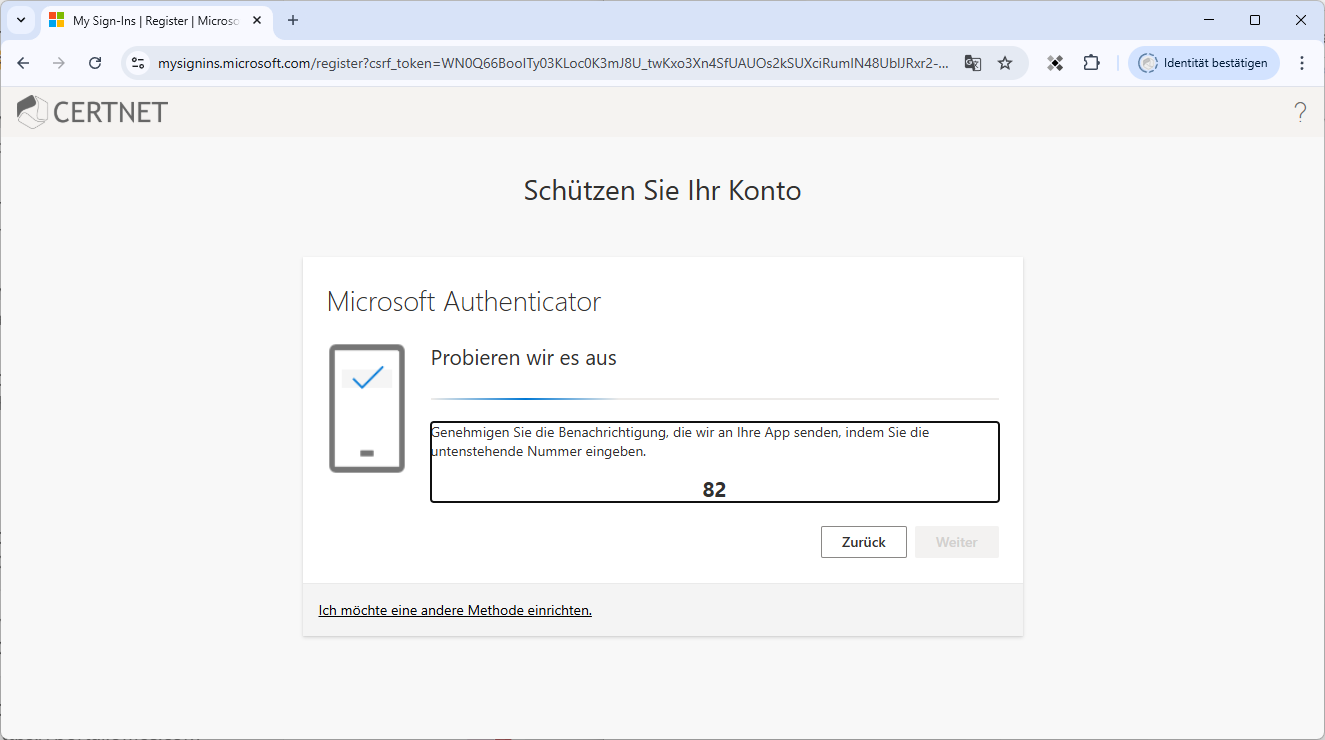
- Wenn die Eingabe richtig erfolgt ist, erhältst du eine Bestätigung auf dem PC-Screen:
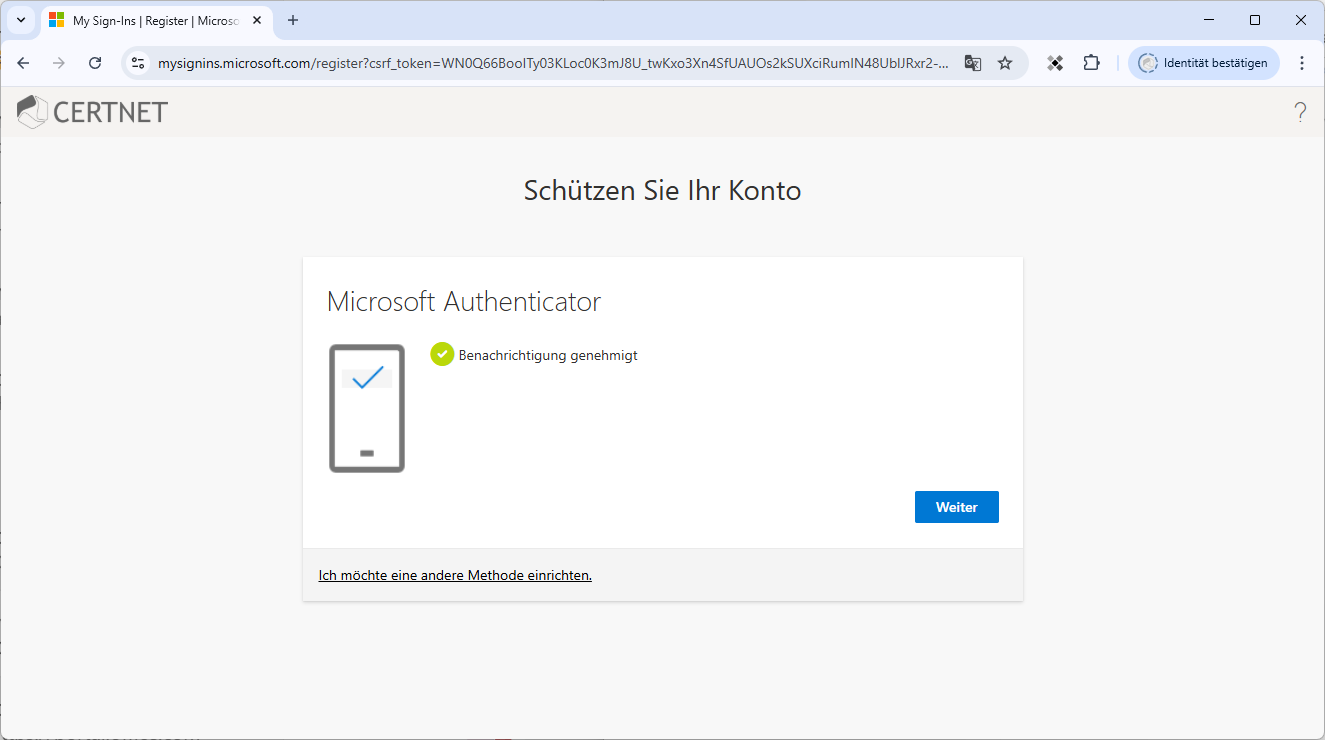
- Eventuell wirst du auch noch aufgefordert, eine Telefonnummer anzugeben, und eine SMS mit einem wird dorthin gesendet. Deine Lizenz und dein Administrator haben Einfluss darauf, wie viele und welche Methoden vorgesehen sind.
Klicke auf Weiter. - Der erfolgreiche Abschluss wird am PC-Screen angezeigt:
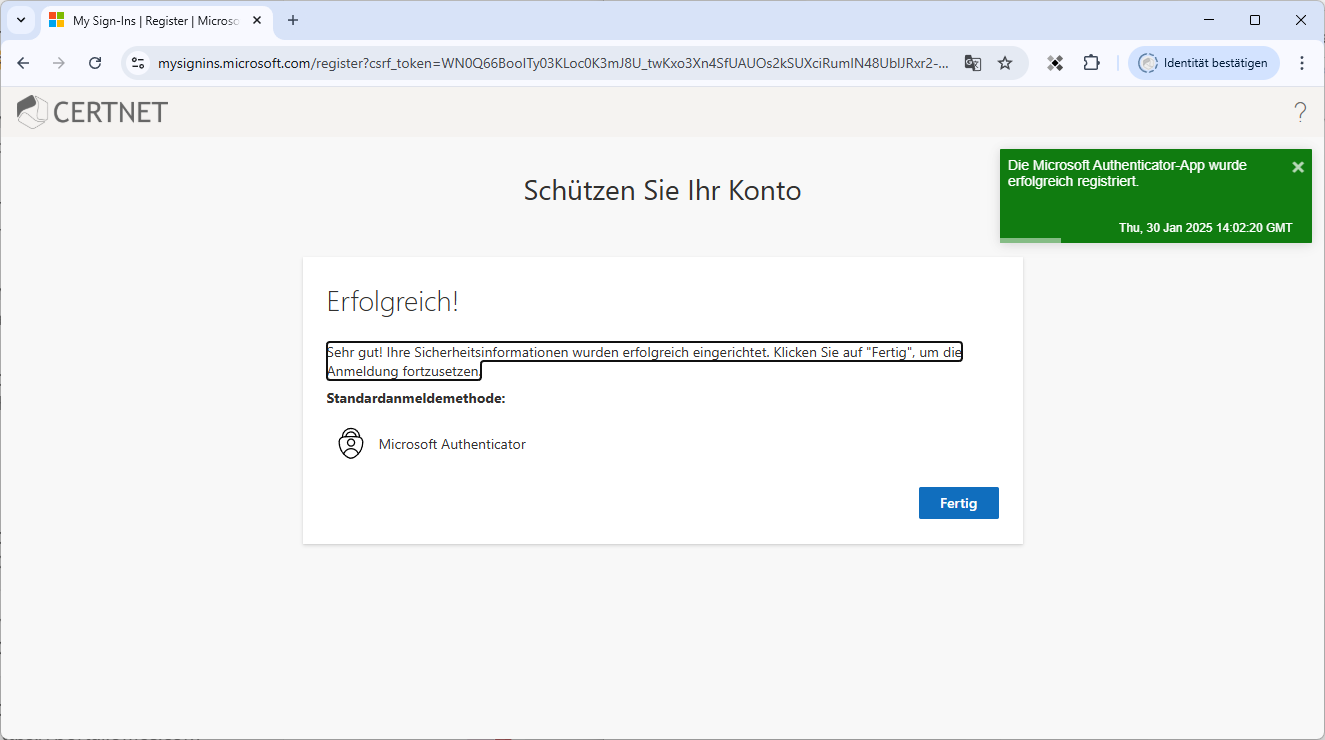
- Klicke auf Fertig.
- Nun bist du auf der Microsoft 365-Startseite angelangt und mit deinem Konto verbunden:
Leider ändert sich die Optik dieser Seite relativ häufig.
Apps: Über dieses Feld kannst du auf deine Online-Apps zugreifen. Das bedeutet, wenn du z. B. eine Microsoft 365 Business Basic- oder Office 365 A1-Lizenz besitzt, kannst du die Apps nicht auf deinem Gerät installieren, aber du kannst sie mithilfe des Apps-Feldes online in einem Internet-Browser ausführen. Dafür muss eine Internetverbindung bestehen.
Wenn du z. B. über eine Microsoft 365 Business Standard-, Business Premium- oder eine A3-/A5-Lizenz verfügst, kannst du die Apps auf deinem Gerät installieren (und offline nutzen) und zusätzlich in einem Internet-Browser ausführen.
Apps installieren: (diese Option erscheint, nachdem du Apps angeklickt hast).
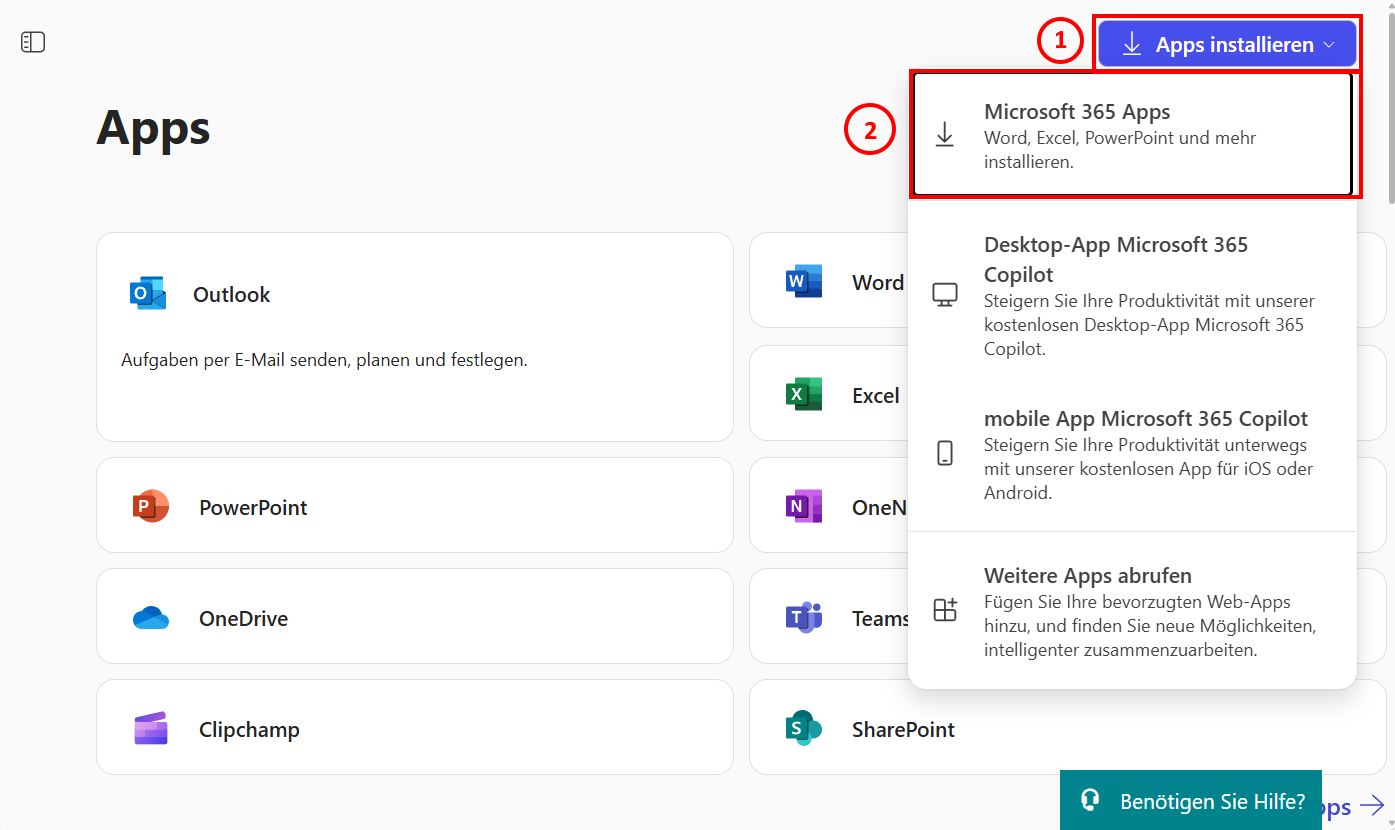
Klicke auf Apps installieren und dann auf Microsoft 365 Apps, du gelangst auf die Webseite https://portal.office.com/account/.
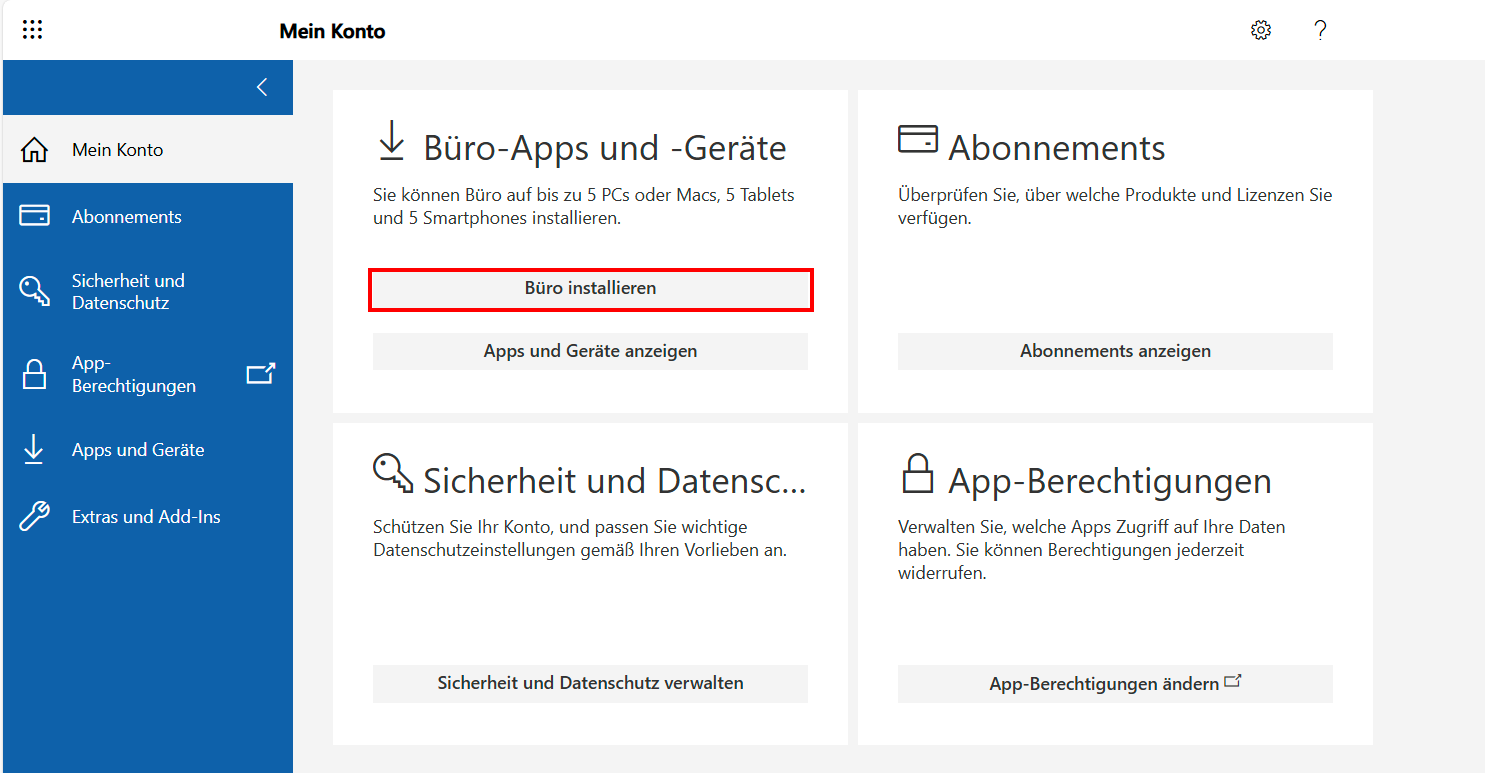
Das ist deine Account-Seite (Mein Konto). Unter Office- (Büro-*) Apps und Geräte findest du die Möglichkeit zur Softwareinstallation. Wenn du auf Office (Büro*) installieren klickst, wird die Datei OfficeSetup.exe auf deinen PC heruntergeladen. Nach dem Herunterladen kannst du die entsprechende Datei ausführen, bzw. öffnen – die Installation beginnt.
Auf einem macOS weicht der Vorgang geringfügig von der Beschreibung ab, aber du wirst die entsprechende dmg-Datei für Apple-Betriebssysteme herunterladen und installieren können.
*Hinweis: Zurzeit hat Microsoft „MS Office“ mit „Büro“ übersetzt. Wahrscheinlich wird dies kurzfristig korrigiert.
Stand: 15.10.2025