
E-Mail Migration mithilfe von ConnectWise (vormals Skykick)
ConnectWise ermöglicht es eine einfache und sichere Art, eine Migration durchzuführen.
Es werden unterschiedliche Quellen zur Migration angeboten:
- Migration von einem Tenant in einen anderen Tenant
- Migration von lokalen Exchange-Servern in einen Tenant (zu Exchange online)
ConnectWise ist kostenpflichtig. Bitte informiere dich über die aktuellen Preise.
Migration von einem Microsoft 365 Tenant zu einem anderem Microsoft 365 Tenant
Für die Migration von einem bestehenden Tenant zu einem (neuen oder anderem) Tenant müssen folgende Vorbereitungen getroffen werden:
- Ziel-Tenant erstellen, falls nicht vorhanden. Das bietet CERTNET für Bildungseinrichtungen und kommerzielle Kunden kostenfrei an. NGOs müssen den Tenant über https://nonprofit.microsoft.com selbst anfordern.
- Globaler Admin-Kontodaten und Kennwörter für beide Tenants bereithalten.
- Weitere Schritte werden im ConnectWise-Tool durchgeführt.
Migration von lokalem Exchange-Server zu einem Microsoft 365 Tenant (zu Exchange online)
Hinweis: Die angegebenen Schritte und Abbildungen können je nach Exchange-Server Version abweichen.
Für die Migration von einem lokalen Exchange-Server zu einem (neuen oder anderem) Tenant müssen folgende Vorbereitungen getroffen werden:
- Ziel-Tenant erstellen, falls nicht vorhanden. Das bietet CERTNET für Bildungseinrichtungen und kommerzielle Kunden kostenfrei an. NGOs müssen den Tenant über https://nonprofit.microsoft.com selbst anfordern.
- Globaler Admin-Kontodaten und Kennwort für den Tenant bereithalten.
- Zugangsdaten für den Administrationsbereich des Internet-Domänenanbieters bereithalten (es müssen DNS-Einträge vorgenommen werden).
- Einen Discover-Benutzer mit einem Postfach auf dem lokalen Server erstellen und Zugangsdaten bereithalten.
- URL des lokalen Servers bereithalten.
- SSI-User anlegen.
ConnectWise muss von einem Partner (CERTNET) gebucht werden und mit dem Partner durchgeführt werden. Ein Enduser kann nicht mit dem Tool eigenständig arbeiten.
Als Faustregel gilt: ca. 10 Mailkonten werden pro Stunde migriert. Bei großen Mailkonten (> 2 GB) kann es entsprechend länger dauern. Die Datenverarbeitung wird über Microsoft Azure innerhalb der EU durchgeführt.
Schritt-für-Schritt
Erstelle einen neuen Benutzer
- Öffne die Exchange Management Console (Exchange Management Konsole).
- Erweitere Recipient Configuration (Empfänger Konfiguration).
- Klicke mit der rechten Maustaste auf Mailbox (Postfach).
- Klicke auf New Mailbox (Neues Postfach).
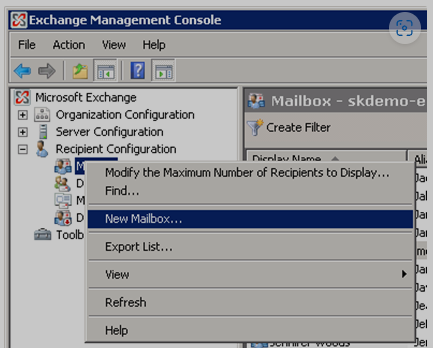
- Wähle User Mailbox aus und klicke auf Next (Weiter).
- Wähle New User (Neuer Benutzer) und klicke auf Next (Weiter).
- Gib „MigrationUser“ als Vorname ein.
- Gib „MigrationUser“ als Login-Name ein und wähle optional eine User Principal Name (UPN) Domäne.
- Vergib ein Passwort und bestätige es.
- Klicke auf Next (Weiter).
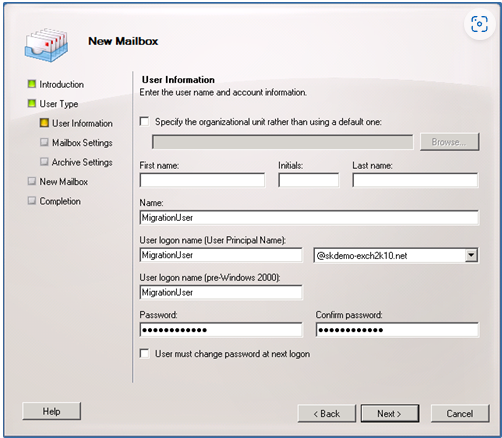
- Klicke auf Next (Weiter) (ein Alias wird nicht benötigt).
- Klicke auf Next (Weiter) (es muss nichts weiter konfiguriert werden).
- Klicke auf New (Neu).
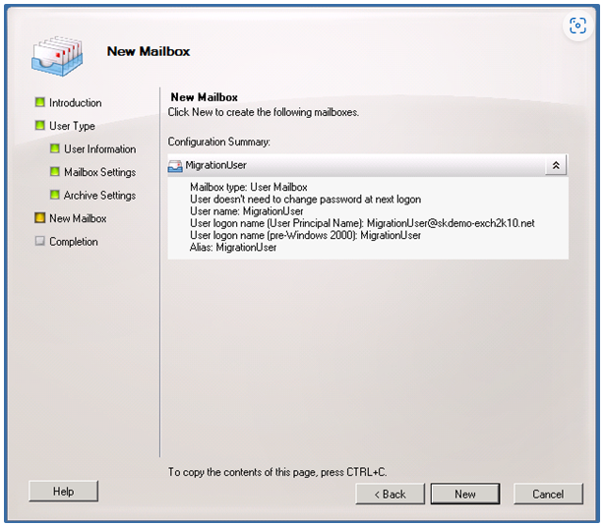
- Klicke auf Finish (Beenden).
- Gehe zurück zur Exchange Management Console (Exchange Management Konsole) und suche den MigrationUser.
- Klicke rechts und wähle Properties (Eigenschaften).
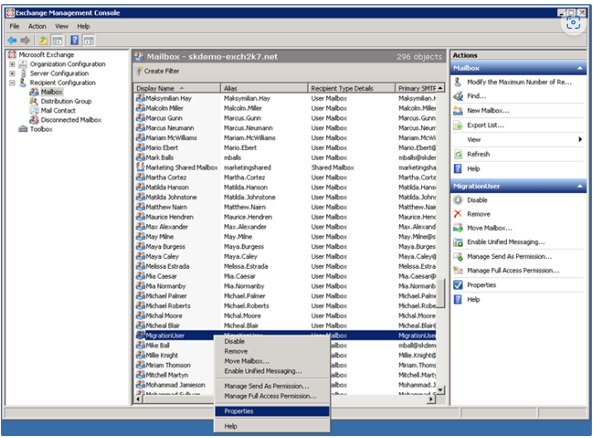
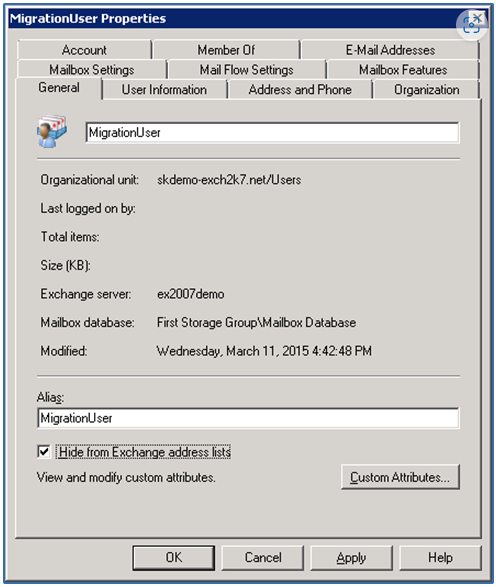
- Klicke Hide from Exchange address lists (in Exchange Adressliste verbergen) und klicke auf Ok.
Zuweisung von SSI-Rechten für das Konto
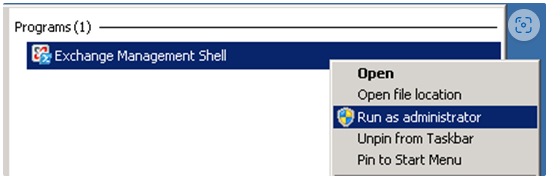
- Öffne die Exchange Management Shell als Administrator.
- Sobald die Management Shell geöffnet ist, führe den folgenden Befehl aus, um die ApplicationImpersonation-Rolle auf das zuvor erstellte Konto anzuwenden. Weitere Informationen findest du unter hier.
New-ManagementRoleAssignment -Name:“ImpersonationForMigration“ -Role:ApplicationImpersonation -User:“MigrationUser“
Hinweis: MigrationUser kann der im obigen Schritt erstellte Benutzer oder ein beliebiger vorhandener Benutzer sein, dem du SSI-Berechtigungen für die Migration zuweisen möchtest.
Stand: 05.02.2025