
MS Office 365 Apps herunterladen und installieren.
Ausgangssituation
Dir wurde ein neues Microsoft 365-Konto zugewiesen und du hast dich bereits angemeldet und das Initial-Kennwort (vom Admin erhalten) in dein eigenes Kennwort eingetauscht. Jetzt möchtest du die MS Office Apps herunterladen und installieren.
Schritt-für-Schritt
- Öffne in deinem Internet-Browser (vorzugsweise Microsoft Edge oder Google Chrome) die Webseite https://portal.office.com
- Gib deinen Benutzernamen (E-Mail-Adresse deines Geschäfts- oder Schulkontos) ein und klicke auf Weiter.
- Gib dein Kennwort ein. Bei der Eingabe ist es nicht sichtbar, es werden nur Punkte anstatt der Zeichen angezeigt. Klicke dann auf Anmelden.
Wenn für dein Benutzerkonto die Multifaktorauthentifizierung (MFA) aktiviert wurde:
Bestätige deine Identität über die Microsoft Authentificator-App oder durch eine andere Authentifizierungsmethode (evtl. können weitere Methoden von deinem Admin eingerichtet sein). - Nun bist du auf der Microsoft 365-Startseite angelangt und mit deinem Konto verbunden:
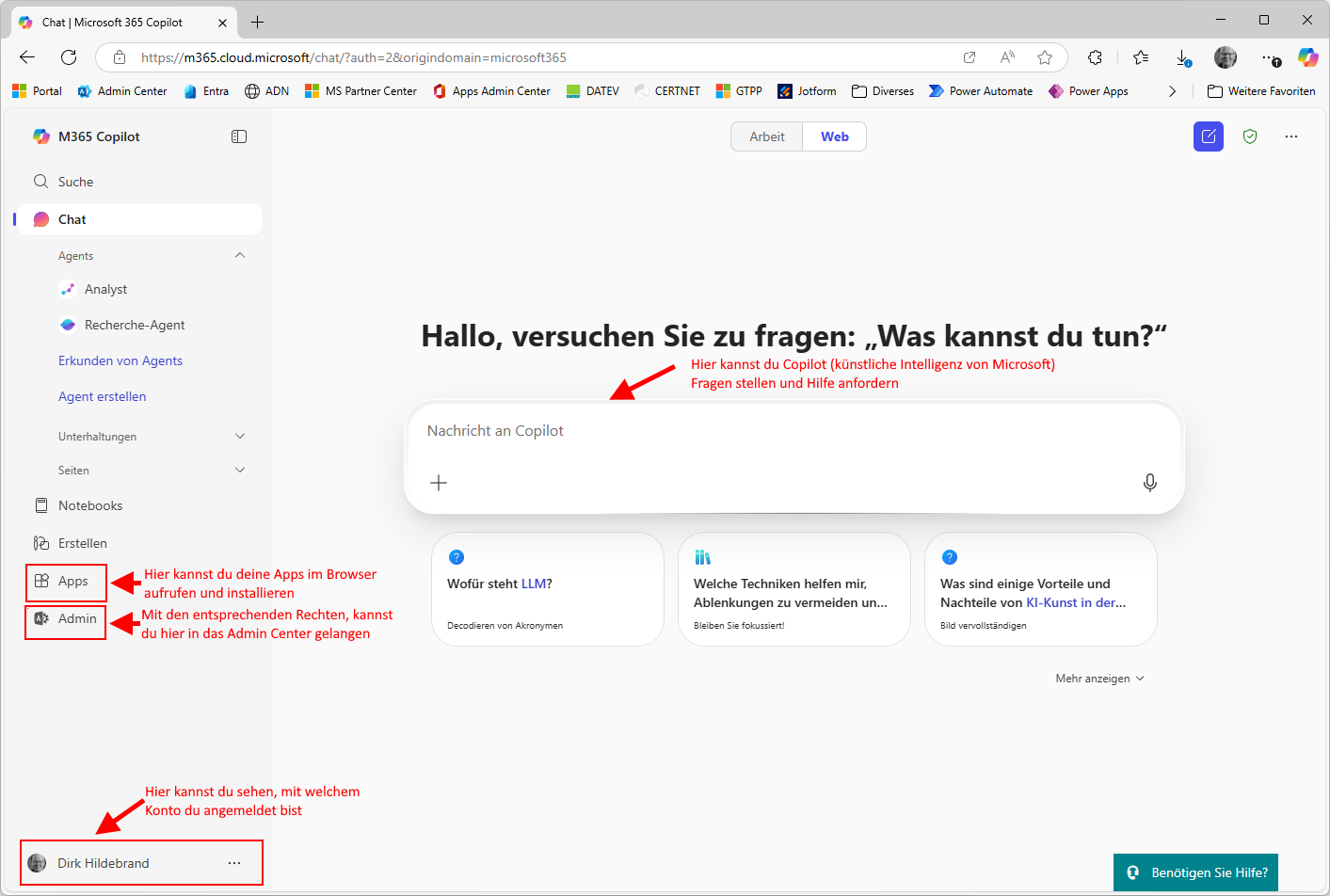
5. Klicke links im Menü auf Apps.
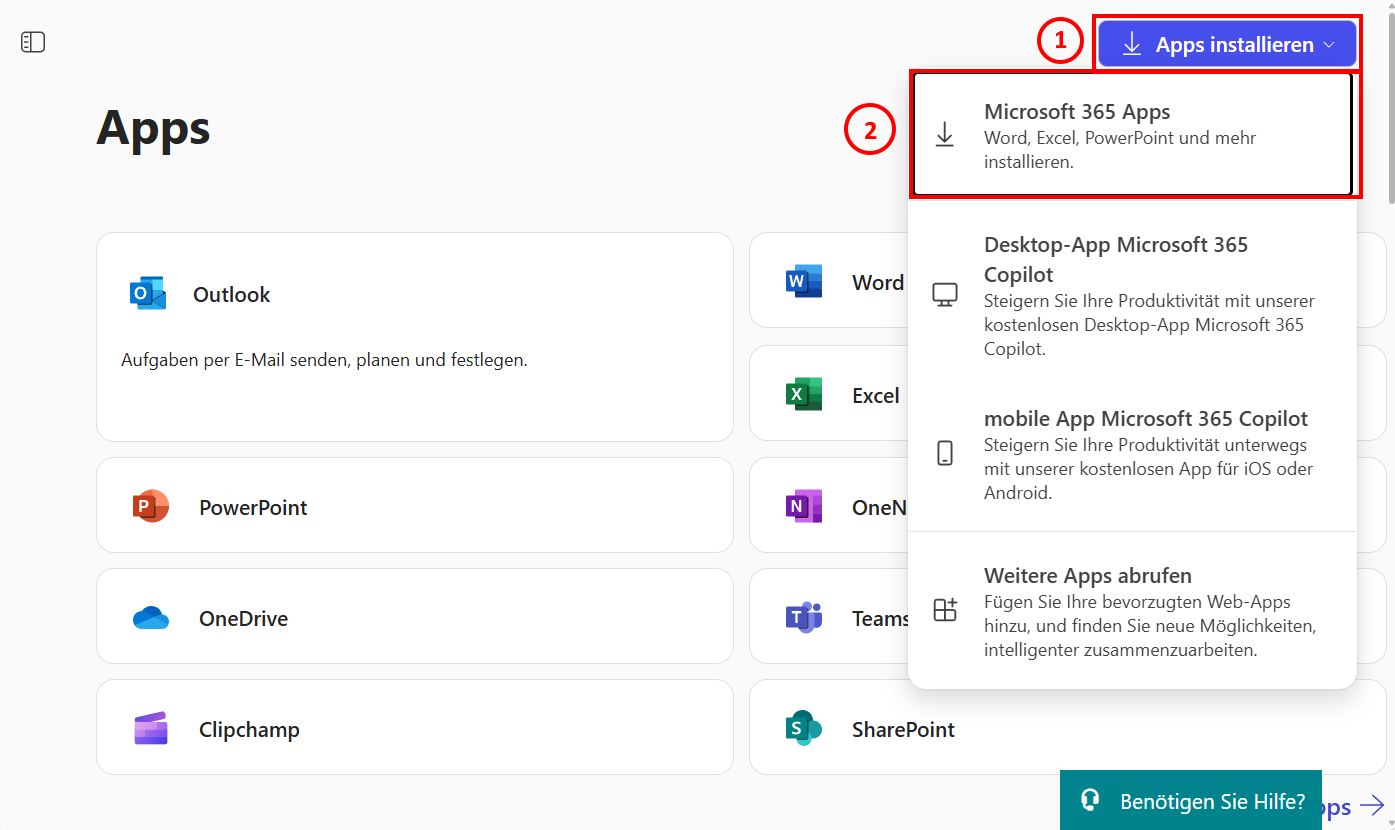
6. Klicke oben rechts zunächst auf Apps installieren und dann auf Microsoft 365 Apps. Du gelangst auf die Webseite https://portal.office.com/account/. Das ist deine Account-Seite (Mein Konto).
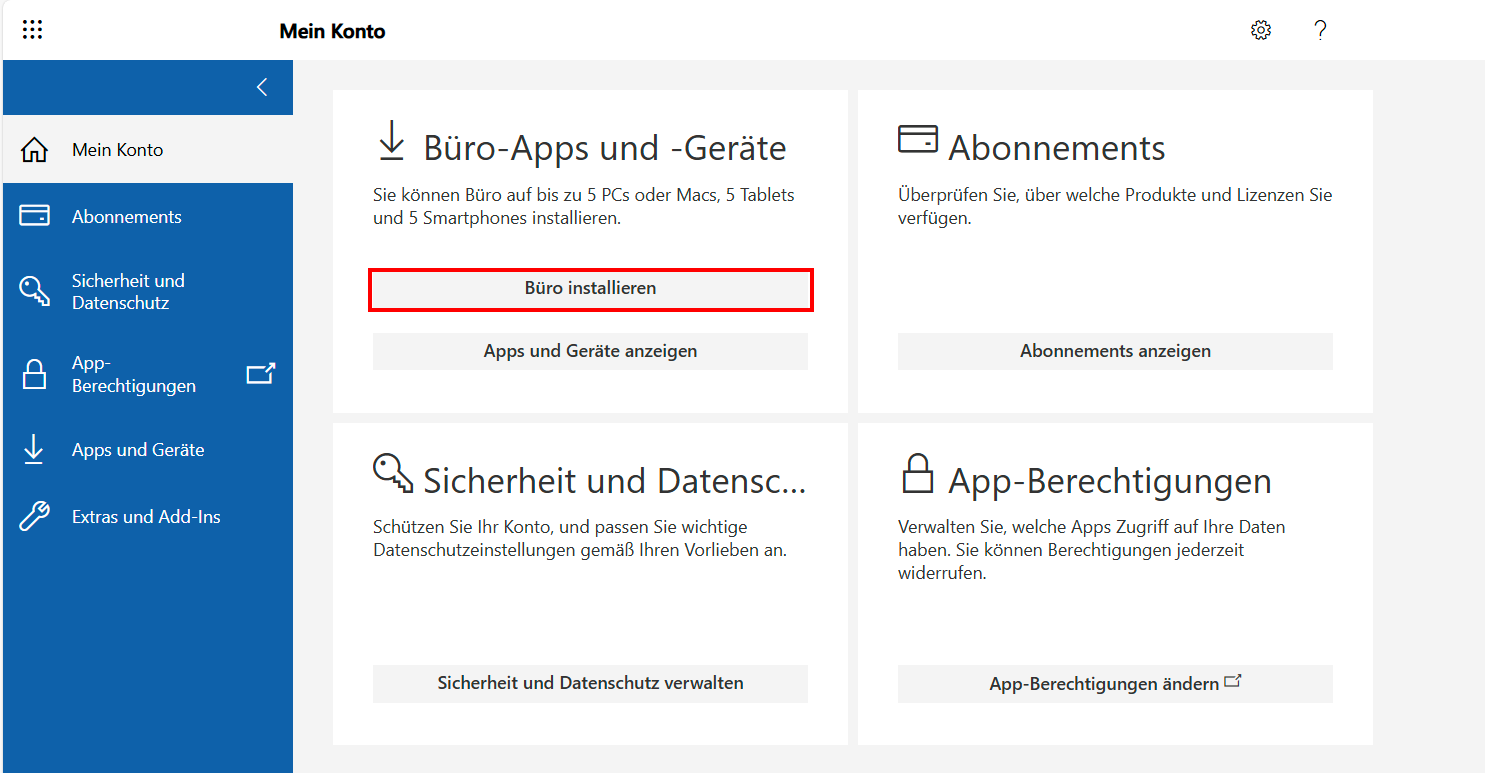
7. Unter Office- (Büro-*) Apps und Geräte findest du die Möglichkeit zur Softwareinstallation. Wenn du auf Office (Büro*) installieren klickst, wird die Datei OfficeSetup.exe auf deinen PC heruntergeladen. Nach dem Herunterladen kannst du die Datei ausführen oder öffnen – die Installation beginnt.
Auf einem MacOS weicht der Vorgang geringfügig von der Beschreibung ab, aber du wirst die entsprechende dmg-Datei für Apple-Betriebssysteme herunterladen und installieren können.
*Hinweis: Zurzeit hat Microsoft „Office“ mit „Büro“ übersetzt. Wahrscheinlich wird dies kurzfristig korrigiert.
Stand: 21.07.2025
Du kannst dir die Anleitung als Word-docx-Datei herunterladen: