Inhalt freigeben / Teilen
Während eines Meetings oder Chats kannst du Inhalte freigeben, damit andere Teilnehmer:innen ihn sehen können.
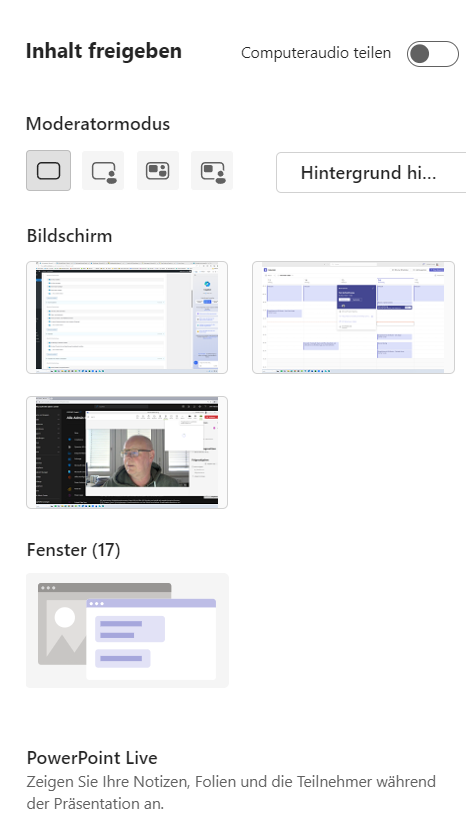 Mögliche Einstellungen
Computeraudio teilen
Wenn du diese Einstellung aktivierst, wird der Ton von deinem Gerät während der Präsentation zu den Teilnehmern übertragen. Das ist z.B. Sinnvoll, wenn du ein Video mit Ton präsentierst.
Moderatormodus
Nur Inhalt
Diese Funktion teilt den gesamten Inhalt deines Bildschirms oder des Fensters, das du freigegeben hast.
Inhalt im Hintergrund
Dein Videobild wird wahlweise rechts oder links vor dem von dir geteilten Inhalt angezeigt. Man sieht dich somit in dem präsentierten Inhalt. Du kannst die Größe und Position deines Videobilds anpassen.
Nebeneinander
Dein Videobild wird wahlweise rechts oder links neben dem von dir geteilten Inhalt angezeigt. Man sieht dich somit neben dem präsentierten Inhalt. Im Gegensatz zu Reporter ist der Hintergrund deines Videobilds nicht freigestellt (nicht unsichtbar) und erscheint in einem separaten Video-Fenster neben dem Inhalt. Du kannst die Größe und Position deines Videobilds anpassen.
Reporter
Dein Videobild wird wahlweise rechts oder links neben dem von dir geteilten Inhalt angezeigt. Man sieht dich somit neben dem präsentierten Inhalt. Im Gegensatz zu Nebeneinander ist der Hintergrund deines Videobilds freigestellt (unsichtbar). Du kannst die Größe und Position deines Videobilds anpassen.
Hinweis
Die Moderatormodi Inhalt im Hintergrund, Nebeneinander und Reporter werden nur in der Windows-App richtig dargestellt, jedoch nicht in einem Browser (Android, MacOS und iOS habe ich nicht getestet). Somit macht der Einsatz wahrscheinlich nur Sinn, wenn du dir sicher bist, dass alle Benutzer die App installiert haben.
Hintergrund hinzufügen
Über diese Taste kannst du einen Hintergrund auswählen.
Bildschirm
Wenn du den kompletten Bildschirm teilen möchtest, wählst du den entsprechenden Bildschirm aus. Es werden dann alle Darstellungen des gewählten Bildschirms geteilt. Ich nutze drei Bildschirme, somit werden mir auch alle drei angeboten (sh. Screenshot oben). Wenn du nur einen Bildschirm angeschlossen hast, wird auch nur einer zum teilen angeboten.
Bedenke, dass du sämtliche Inhalte des Bildschirms teilst, also auch ggf. persönliche Inhalte, wie z.B. ein Hintergrundbild, deine geöffnetes E-Mails oder andere private Dinge.
Tipp
Schließe oder minimiere sämtliche Fenster und Apps, die du nicht teilen möchtest, bevor du deinen Bildschirm mit anderen Personen teilst.
Fenster
Hier wird nicht der komplette Bildschirm geteilt, sondern nur das (geöffnete) Fenster, das du auswählst. Es kann jedoch etwas umständlich sein, wenn du während der Präsentation z.B. einen Link in dem geteilten Fenster anwählst, der ein neues Fenster öffnet. Das neue Fenster ist dann nicht automatisch für die Teilnehmer:innen sichtbar – du musst es dann (manuell) teilen.
PowerPoint Live
Hier kannst Du PowerPoint-Folien im Presenter-Modus darstellen. Die Teilnehmer:innen sehen dann aber nur die Folien, nicht den Presenter-Modus.
Live zusammenarbeiten
Hier siehst du Dateien, die du mit den anderen Teilnehmern teilen und gemeinsam bearbeiten kannst. Neben den Vorschlägen, kannst du (ganz unten) Dateien aus OneDrive oder von deinem Computer auswählen.