Netzwerk und Internet
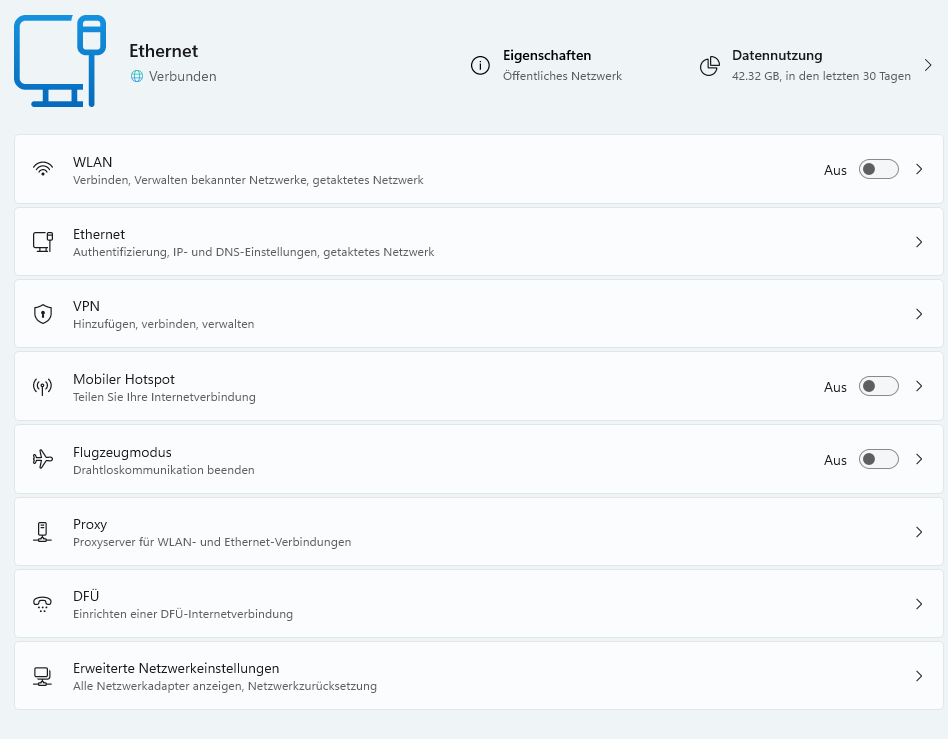
Was bewirken die Funktionen?
Der Bereich „Netzwerk und Internet“ ist die zentrale Verwaltung aller Netzwerkverbindungen und Internet-Einstellungen in Windows 11. Er umfasst neun Hauptbereiche:
1. Ethernet:
- Kabelgebundene Netzwerkverbindung verwalten
- IP-Konfiguration (automatisch/manuell)
- DNS-Server-Einstellungen
- Netzwerkeigenschaften (Öffentlich/Privat)
- Getaktete Verbindung (Datenlimit)
- Datennutzung anzeigen (hier: 42.32 GB in 30 Tagen)
2. WLAN:
- Drahtlose Netzwerke verbinden/verwalten
- Bekannte Netzwerke speichern
- Getaktetes Netzwerk (Datensparmodus)
- Zufällige Hardware-Adressen (MAC-Randomisierung)
- Hotspot 2.0 Netzwerke
3. VPN:
- Virtual Private Network Verbindungen einrichten
- Unternehmens-VPNs oder private VPN-Dienste
- Verschlüsselte Tunnel für sichere Verbindungen
4. Mobiler Hotspot:
- PC als WLAN-Hotspot nutzen
- Internet-Verbindung mit anderen Geräten teilen
- WLAN-Name und Passwort konfigurieren
5. Flugzeugmodus:
- Alle drahtlosen Verbindungen deaktivieren (WLAN, Bluetooth, Mobilfunk)
- Schnelles Ein/Aus für Funkverbindungen
6. Proxy:
- Proxy-Server für Internet-Verbindungen konfigurieren
- Manuelle Proxy-Einstellungen
- Automatische Proxy-Erkennung (PAC-Datei)
7. DFÜ (Dial-Up):
- Veraltete Einwahl-Verbindungen (Modem)
- Heute kaum noch relevant
8. Erweiterte Netzwerkeinstellungen:
- Alle Netzwerkadapter detailliert anzeigen
- Netzwerkzurücksetzung (kompletter Reset)
- Hardware-Eigenschaften
- Adapteroptionen
DSGVO-Bewertung
Pro (Datenschutz-positiv):
- Lokale Netzwerkverwaltung ohne Cloud-Zwang
- VPN-Support für sichere, verschlüsselte Verbindungen
- Kontrolle über Netzwerktyp (Öffentlich/Privat) für Firewall-Regeln
- MAC-Randomisierung bei WLAN (Tracking-Schutz)
- Getaktete Verbindung reduziert Datenübertragung
- Proxy-Unterstützung für Anonymisierung
Contra (Datenschutz-Bedenken):
- WLAN – Bekannte Netzwerke: Speichert WLAN-Profile, verrät besuchte Orte
- Datennutzung: Zeigt welche Apps wie viel Daten übertragen (kann Nutzungsverhalten offenlegen)
- Hotspot 2.0: Automatische Verbindung zu Partner-Netzwerken (potenzielle Standortverfolgung)
- Proxy-Auto-Konfiguration: PAC-Dateien können von Dritten ausgelesen werden
- DNS-Server: Standard-DNS verrät besuchte Websites an Provider
- Netzwerkname (Hostname): Kann persönliche Informationen enthalten
- Microsoft-Dienste: Einige Netzwerk-Features senden Telemetrie
Neutral:
- Technisch notwendige Einstellungen für Internet-Konnektivität
- Datenschutz hängt stark von Konfiguration ab
- Ethernet/WLAN selbst sind neutral, Risiko liegt bei unsicherer Konfiguration
Empfehlung
Aktivieren/Konfigurieren: Differenziert – Sicherheitskritische Einstellungen überprüfen
1. Ethernet/WLAN (Grundkonfiguration):
- Netzwerkprofil:
- Öffentlich: Für unbekannte/unsichere Netzwerke (restriktive Firewall)
- Privat: Nur für vertrauenswürdige Heimnetzwerke/Firmennetzwerke
- DNS-Server:
- Standard-DNS des Providers: Keine Privacy
- Alternative: DNS über HTTPS (DoH) z.B. Cloudflare 1.1.1.1, Quad9, NextDNS
- Priorität: Hoch
2. WLAN-spezifisch (WICHTIG):
- Zufällige Hardware-Adressen: AKTIVIEREN (Tracking-Schutz)
- Hotspot 2.0: Prüfen und ggf. deaktivieren (automatische Verbindungen)
- Bekannte Netzwerke: Regelmäßig aufräumen (alte/unsichere entfernen)
- Priorität: Hoch
3. VPN (EMPFOHLEN):
- Geschäftlich: Unternehmens-VPN für Remote-Arbeit
- Privat (optional): Kommerzieller VPN-Dienst für Privacy
- Öffentliche WLANs: Immer VPN nutzen
- Priorität: Sehr Hoch (öffentliche Netzwerke), Mittel (privat)
4. Mobiler Hotspot:
- Sicherheit: Starkes Passwort setzen (WPA3 wenn möglich)
- Nach Nutzung: Ausschalten (Angriffsfläche reduzieren)
- SSID: Keine persönlichen Informationen (nicht „Dirk-Hildebrand-PC“)
- Priorität: Mittel
5. Flugzeugmodus:
- Unkritisch: Praktisches Tool, keine Datenschutzbedenken
- Priorität: Niedrig
6. Proxy:
- Geschäftlich: Nach Unternehmensrichtlinien
- Privat: Nur wenn für Anonymisierung/Filtering benötigt
- Vorsicht: Unsichere Proxys können Traffic mitlesen
- Priorität: Niedrig bis Mittel
7. DFÜ:
- Veraltet: Für moderne Umgebungen irrelevant
- Priorität: Keine
8. Erweiterte Netzwerkeinstellungen:
- Netzwerkzurücksetzung: Nur bei Problemen
- Adapter-Details: Für erweiterte Konfiguration
- Priorität: Niedrig (nur bei Bedarf)
Differenzierung nach Kontext
Private Nutzung:
- Netzwerkprofil: „Privat“ für Heimnetzwerk
- WLAN: MAC-Randomisierung aktivieren
- DNS: DoH aktivieren (Privacy)
- VPN: Optional bei Privacy-Bedarf oder öffentlichen WLANs
- Bekannte Netzwerke: Regelmäßig aufräumen
Geschäftliche Nutzung:
- Netzwerkprofil: „Privat“ nur für Firmennetzwerk, sonst „Öffentlich“
- VPN: Unternehmens-VPN für Remote-Zugriff ZWINGEND
- DNS: Nach Unternehmensrichtlinien (oft interner DNS)
- WLAN: Nur vertrauenswürdige Netzwerke, MAC-Randomisierung aktivieren
- Mobiler Hotspot: Nur wenn geschäftlich erforderlich, sichere Konfiguration
- Öffentliche WLANs: Nur mit VPN
Bildungseinrichtungen:
- Netzwerkprofil: „Öffentlich“ für Schülergeräte (Segmentierung)
- DNS: Schulfilter-DNS (Jugendschutz)
- WLAN: Schul-WLAN mit Enterprise-Authentifizierung (WPA2/3-Enterprise)
- VPN: Für Lehrer-Home-Office zu Schulnetzwerk
- Mobiler Hotspot: Deaktivieren (Missbrauch verhindern)
- MAC-Randomisierung: Je nach Verwaltungskonzept
Begründung:
- Netzwerkprofil bestimmt Firewall-Restriktionen
- DNS-Server sehen alle besuchten Websites
- VPN schützt in unsicheren Netzwerken (Café, Hotel, etc.)
- MAC-Randomisierung verhindert Tracking über Hardware-Adresse
- Öffentliche Netzwerke sind Angriffsvektoren
- Bekannte Netzwerke verraten Bewegungsprofile
Vertretbarkeit: Grundlegende Netzwerk-Funktionalität ist vertretbar und notwendig. Kritisch sind: Unverschlüsselte Verbindungen in öffentlichen Netzwerken (→ VPN nutzen), Standard-DNS (→ Privacy-DNS verwenden), fehlende MAC-Randomisierung (→ Tracking möglich). Bei Geschäftsgeräten ohne VPN in öffentlichen Netzwerken: NICHT vertretbar.
Priorität: Sehr Hoch
- VPN bei Außeneinsatz: Sehr Hoch (Datenschutz + Sicherheit)
- Netzwerkprofil: Hoch (Firewall-Grundlage)
- DNS-Konfiguration: Hoch (Privacy)
- MAC-Randomisierung: Hoch (Anti-Tracking)
- Gesamt: Einer der wichtigsten Datenschutz- und Sicherheitsbereiche
Zusatzempfehlungen
Sofortmaßnahmen – Kritische Sicherheitseinstellungen:
1. Netzwerkprofil überprüfen (KRITISCH):
- Aktuelles Netzwerk anklicken (Ethernet oder WLAN)
- Netzwerkprofiltyp prüfen:
- Privat: Nur für vertrauenswürdige Netzwerke (Zuhause, Firma)
- Öffentlich: Für alle anderen (Café, Hotel, Flughafen, Konferenz)
- Standard: Öffentlich (sicherer)
- Geschäftsregel: Nur Firmennetzwerk = Privat, Rest = Öffentlich
2. DNS über HTTPS (DoH) aktivieren:
- „Ethernet“ oder „WLAN“ öffnen
- „DNS-Serverzuweisung“ → Bearbeiten
- Manuell einstellen:
- Cloudflare: 1.1.1.1 und 1.0.0.1 (Privacy-fokussiert)
- Quad9: 9.9.9.9 und 149.112.112.112 (Security + Privacy)
- Google: 8.8.8.8 und 8.8.4.4 (schnell, aber Google)
- DNS über HTTPS (DoH): Aktivieren
- Vorteil: Provider kann besuchte Websites nicht mitlesen
3. WLAN MAC-Randomisierung aktivieren:
- „WLAN“ öffnen
- „Eigenschaften“ des verbundenen Netzwerks
- Zufällige Hardwareadressen verwenden: AUF „Ein“
- Täglich ändern für beste Privacy
- Verhindert Tracking über MAC-Adresse in öffentlichen Orten
4. Bekannte WLAN-Netzwerke aufräumen:
- „WLAN“ öffnen
- „Bekannte Netzwerke verwalten“
- Alte/ungenutzte Netzwerke löschen
- Besonders: Öffentliche Hotspots, Hotel-WLANs, etc.
- Warum: Verhindert automatische Verbindung zu bösartigen Zwillings-Netzwerken (Evil Twin)
5. Getaktete Verbindung prüfen:
- Bei Mobilfunk-Tethering oder limitierten Verbindungen: Aktivieren
- Reduziert Hintergrund-Datenübertragung
- Windows Updates werden verzögert
Im Geschäftsumfeld:
VPN-Pflicht für Remote-Arbeit:
Szenario: Mitarbeiter arbeitet von zu Hause / Café / Hotel
Regel: VPN MUSS aktiv sein vor Zugriff auf:
- Kundendaten
- Firmen-SharePoint/OneDrive
- Interne Ressourcen
- E-Mail (außer über Webmail mit MFA)
VPN-Lösung:
- Microsoft Azure VPN Gateway (bei Entra ID)
- ODER: WireGuard/OpenVPN zum Büro-Router
- Bei Office 365: Conditional Access Policy (VPN-Pflicht)
Netzwerksicherheits-Checkliste für Geschäftsgeräte:
☐ VPN-Client installiert und konfiguriert
☐ Netzwerkprofil standardmäßig auf „Öffentlich“
☐ DNS auf Unternehmens-DNS oder sicheren Drittanbieter
☐ MAC-Randomisierung aktiviert
☐ Firewall aktiv (Windows Defender Firewall)
☐ Mobiler Hotspot nur bei Bedarf (sicheres Passwort)
☐ Bekannte Netzwerke minimiert
☐ Automatische WLAN-Verbindung deaktiviert für öffentliche Netze
DNS-Empfehlungen für verschiedene Szenarien:
Geschäftsumgebung:
- Im Büro: Interner Windows Server DNS (für Active Directory)
- Remote: VPN mit Split-Tunneling: Firmendomain → Firmen-DNS, Rest → Quad9
- Ohne VPN: Quad9 (9.9.9.9) mit Security-Features
Bildungseinrichtungen:
- Jugendschutz-DNS: CleanBrowsing Family (185.228.168.168)
- Quad9 mit Filtering: Blockt bösartige Domains
- Schulinterner DNS: Mit Content-Filter (z.B. pfSense + Squid)
Privat (Privacy-orientiert):
- Cloudflare: 1.1.1.1 (Privacy-Fokus)
- Mullvad DNS: 194.242.2.2 (No-Logging)
- AdGuard DNS: 94.140.14.14 (Ad-Blocking + Privacy)
WLAN-Sicherheit – Best Practices:
Für Administratoren:
- Unternehmens-WLAN: WPA3-Enterprise mit Radius-Authentifizierung
- Gäste-WLAN: Separates Netz, isoliert vom Firmennetz
- SSID: Nicht „Organisations-Firmen-WLAN“ → verrät Ziel für Angreifer
- Verstecktes SSID: Hilft nicht (False Security), besser starke Authentifizierung
Für Nutzer in öffentlichen WLANs:
- VPN sofort starten nach Verbindung
- HTTPS Everywhere (Browser-Erweiterung)
- Keine Dateifreigabe (Netzwerkprofil „Öffentlich“ verhindert dies)
- Keine sensiblen Transaktionen ohne VPN (Banking, etc.)
- Automatische Verbindung deaktivieren für öffentliche Netzwerke
Mobiler Hotspot – Sichere Konfiguration
Wenn Nutzung erforderlich:
Netzwerkname (SSID): Neutral (z.B. „Hotspot-5G“, NICHT „Dirks-iPhone“)
Passwort: Mindestens 16 Zeichen, komplex
Verschlüsselung: WPA3 (wenn verfügbar), sonst WPA2
Frequenzband: 5 GHz bevorzugt (weniger Reichweite = sicherer)
Geräte-Limit: Maximum 3-5 Geräte
Nach Nutzung: SOFORT ausschalten
Warum kritisch:
- Angreifer könnten sich verbinden (wenn Passwort schwach)
- PC wird Angriffspunkt für verbundene Geräte
- Datenverbrauch durch fremde Geräte
Proxy-Konfiguration – Wann und wie:
Unternehmens-Proxy:
Zweck: Content-Filtering, Logging, Bandbreitenmanagement
Konfiguration: Automatische PAC-Datei vom Unternehmen
Beispiel: http://proxy.certnet.local/proxy.pac
Sicherheit: Nur interne PAC-Dateien verwenden
Privacy-Proxy (Privat):
Vorsicht: Proxy kann kompletten Traffic mitlesen
Nur vertrauenswürdige Proxys verwenden
Besser: VPN statt Proxy (verschlüsselt)
HTTPS-Proxys bevorzugen
Für Bildungseinrichtungen
Schul-Netzwerk-Konfiguration
Lehrer-Netzwerk:
- SSID: „SCHULE-Staff“ (WPA3-Enterprise)
- Authentifizierung: Entra ID Credentials
- VLAN: Zugriff auf Verwaltungsressourcen
- DNS: Schul-DNS mit Logging
- Internetfilter: Minimal (professionelle Nutzung)
Schüler-Netzwerk:
- SSID: „SCHULE-Students“ (WPA2-Enterprise oder PSK)
- Authentifizierung: Schüler-Credentials oder tägliches Passwort
- VLAN: Isoliert von Verwaltung
- DNS: Jugendschutz-Filter (CleanBrowsing, etc.)
- Bandbreiten-Limit: Fair-Use pro Schüler
- Content-Filter: Altersgerecht
Gäste-WLAN:
- SSID: „SCHULE-Gäste“
- Kein Passwort ODER tägliches Passwort
- Komplett isoliert
- Starke Bandbreiten-Limitierung
- Kurze Session-Dauer (z.B. 2 Stunden)
Heimnetzwerk-Optimierung
Router-Empfehlungen:
☐ WLAN-Passwort: Mindestens 20 Zeichen
☐ Router-Admin-Passwort: NICHT Standard-Passwort
☐ WPA3 aktivieren (wenn Router unterstützt)
☐ Gäste-WLAN: Separates Netz für Besucher
☐ WPS deaktivieren (Sicherheitsrisiko)
☐ UPnP deaktivieren (wenn nicht benötigt)
☐ Remote-Verwaltung deaktivieren
☐ Firmware regelmäßig aktualisieren
Netzwerk-Monitoring und Datennutzung
Datennutzung analysieren (Privacy-Aspekt):
- Windows zeigt Datenverbrauch pro App
- Vorsicht: Verrät Nutzungsverhalten
- Bei geteilten Geräten: Andere könnten sehen was du nutzt
- Tipp: Regelmäßig zurücksetzen (Button „Nutzungsstatistiken zurücksetzen“)
Bei Geschäftsgeräten:
- Datennutzung kann Arbeitsverhalten zeigen
- Hoher Verbrauch bestimmter Apps = auffällig
- Bei BYOD: Privacy beachten, Mitarbeiter informieren
Troubleshooting – Netzwerkzurücksetzung:
Wann verwenden:
- Persistente Netzwerkprobleme
- Nach Malware-Befall
- Vor Geräteweitergabe
Was passiert:
- Alle Netzwerkadapter zurückgesetzt
- Alle bekannten WLANs gelöscht
- VPN-Profile entfernt
- Firewall-Regeln zurückgesetzt
Danach neu konfigurieren:
- DNS-Einstellungen
- VPN erneut einrichten
- WLANs neu verbinden
Gruppen-Richtlinien für verwaltete Umgebungen:
WLAN-Verwaltung:
Computerkonfiguration > Richtlinien > Windows-Einstellungen > Sicherheitseinstellungen > Drahtlosnetzwerkrichtlinien
- Unternehmens-WLAN automatisch konfigurieren
- Öffentliche Netzwerke blockieren (optional)
- MAC-Randomisierung erzwingen
VPN-Verteilung:
Benutzerkonfiguration > Richtlinien > Windows-Einstellungen > Netzwerkverbindungen
- VPN-Profile automatisch verteilen
- Always-On VPN erzwingen (kritische Daten)
Dokumentation-Idee
„Sicheres Netzwerk“ Checkliste:
☐ Netzwerkprofil korrekt (Privat/Öffentlich)
☐ DNS über HTTPS aktiviert
☐ WLAN MAC-Randomisierung aktiviert
☐ VPN installiert und getestet
☐ Bekannte Netzwerke aufgeräumt
☐ Mobiler Hotspot sicher konfiguriert
☐ Firewall aktiv
☐ Automatische WLAN-Verbindung für öffentliche Netze aus
Schulung für Mitarbeiter:
- Warum VPN? → Schutz in öffentlichen Netzwerken
- Netzwerkprofile → Öffentlich vs. Privat
- DNS-Privacy → Was sieht der Provider?
- WLAN-Gefahren → Evil Twin, Man-in-the-Middle
- Sicheres Verhalten → VPN vor sensiblen Aktionen
Beim Geräte-Setup für Kunden:
- VPN-Client vorinstallieren und konfigurieren
- DNS auf sicheren Anbieter setzen (Quad9 oder Unternehmens-DNS)
- Netzwerkprofil standardmäßig „Öffentlich“
- MAC-Randomisierung aktivieren
- Bekannte Netzwerke leer (Kunde verbindet selbst)
- Schulungsdokument zu sicherer Netzwerknutzung mitgeben