
An einem Meeting teilnehmen (nach erhaltener Einladung)
Wenn Du eine Einladung zu einem MS Teams-Meeting erhältst, wirst Du zunächst per E-Mail über das bevorstehende Meeting informiert. Im Beispiel lädt mich ein Kollege zu einem Vertriebsmeeting ein:

Du erhältst die Informationen zum Termin (inkl. Uhrzeit) und weitere Angaben. Du siehst auch gleich, ob das Meeting im Konflikt mit anderen Termin in deinem Kalender steht.
Hinweis: Dein Teams-Kalender und dein Outlook-Kalender werden synchronisiert. Du wirst in beiden Kalendern die selben Inhalte vorfinden.
Du entscheidest zunächst, ob du den Termin annehmen möchtest oder du kannst eine andere Zeit vorschlagen. Wenn du den Termin annehmen möchtest, klicke auf „Ja“. Der Organisator des Meetings wird dann über deine Entscheidung informiert.
Wenn Du „Ja“ gewählt hast, wird der Termin automatisch in deine Outlook- und Teams-Kalender eingetragen. Im Beispiel siehst Du den Outlook-Kalender:
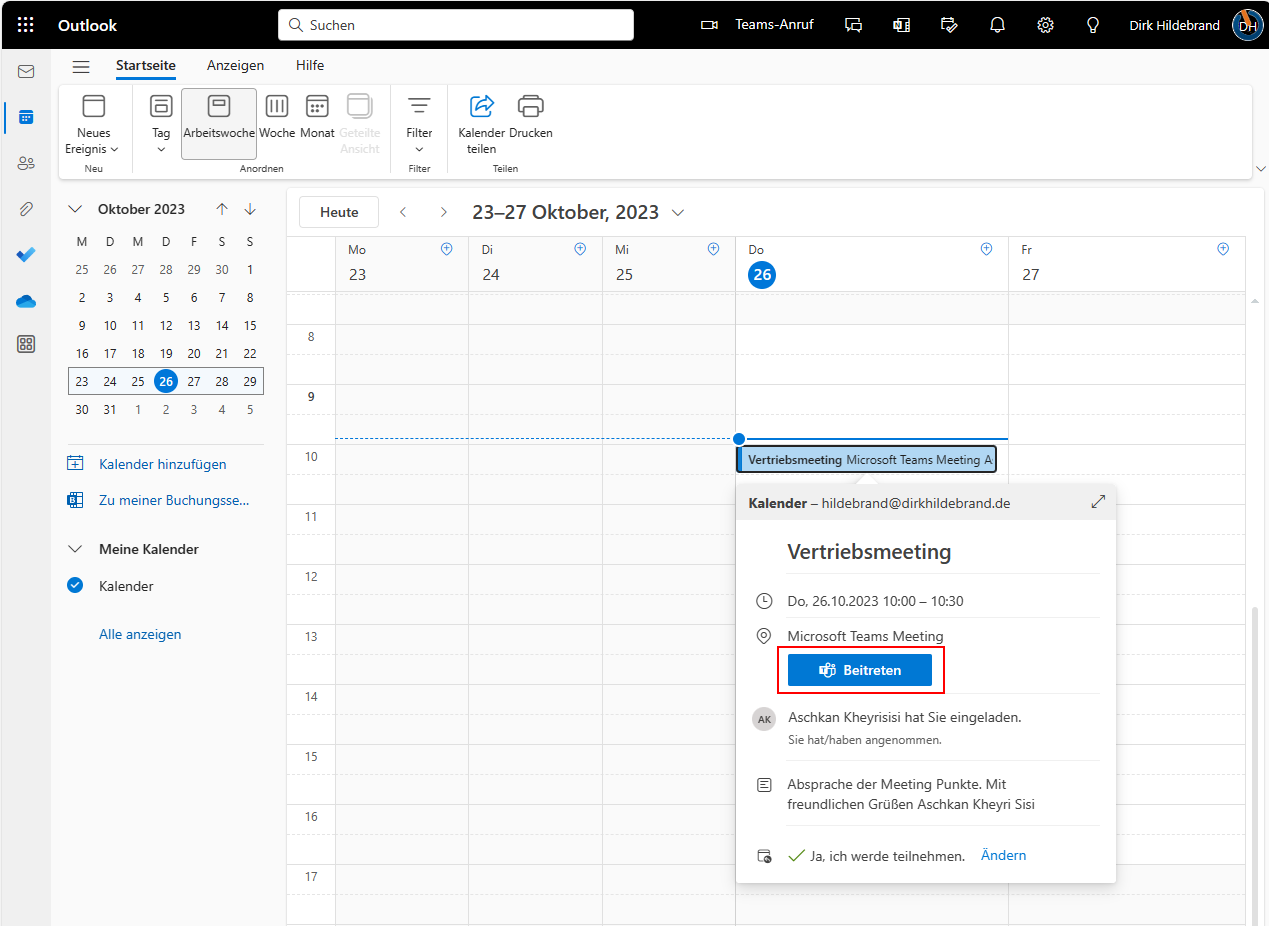
Wenn du nun zu Beginn des vereinbarten Meetings auf den Kalendereintrag klickst, klappt ein Informationsfenster auf, in dem du auf „Beitreten“ klickst, um am Meeting teilzunehmen.
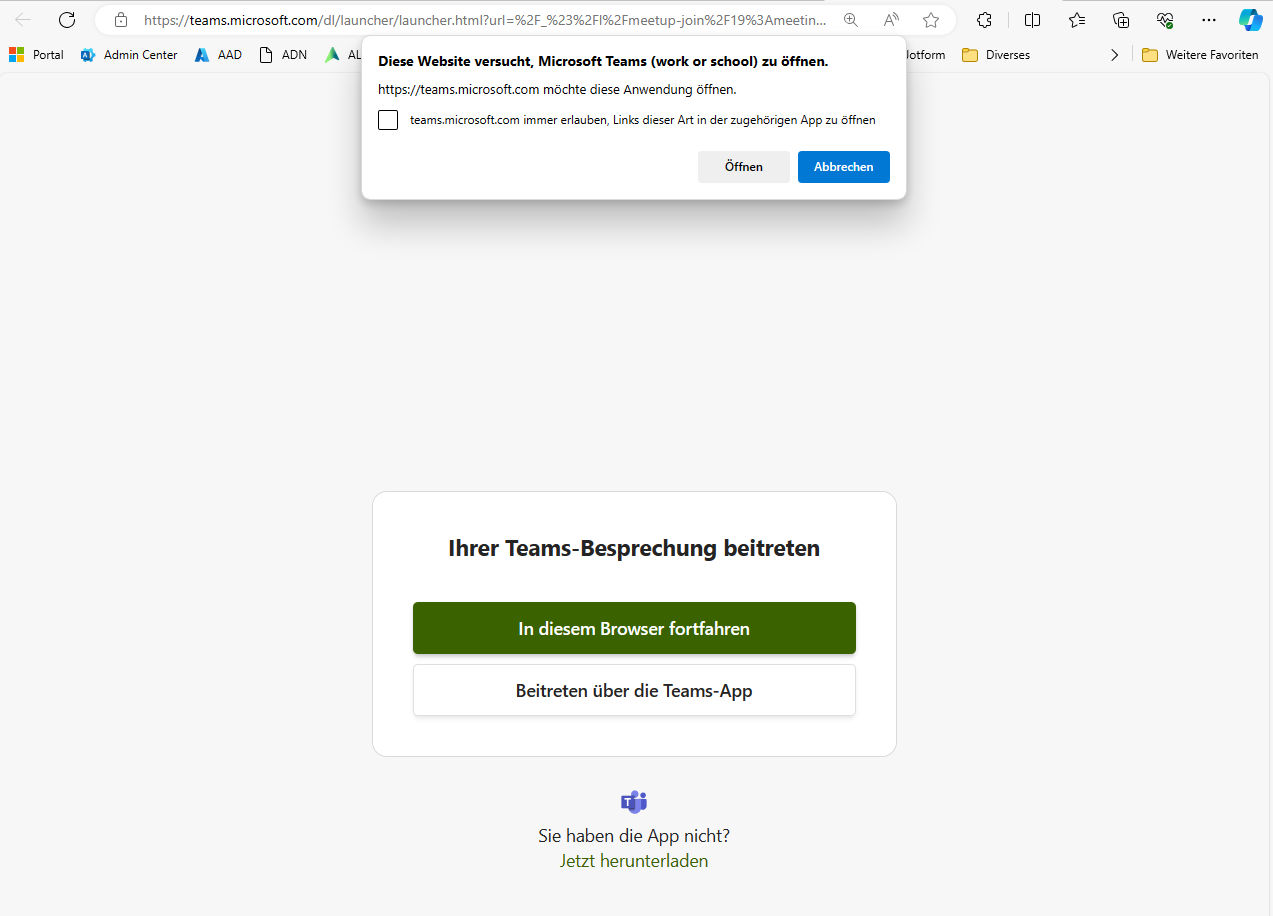
Das Browserfenster öffnet sich. Wenn Du die Teams Desktop-App installiert hast, wird sie sich in der Regel direkt öffnen. Im oberen Bereich kannst du festlegen (Haken setzen und „Öffnen“ anklicken), ob die Links von https://teams.microsoft.com immer die ausgewählte App öffnen darf. Unten wählst du aus, ob du MS Teams im Browser oder in der Desktop-App öffnen möchtest. Du findest auch einen Link, um die Desktop-App (kostenfrei) herunterzuladen. Dies gilt auch für Teilnehmer:innen, die über keine MS Teams-Lizenz verfügen. Im Beispiel klicke ich auf „In diesem Browser fortfahren“.
Evtl. muss du nun noch die Nutzung deines Microfons und deiner Kamera zulassen. Dann kannst du mit den Einstellungen deiner Meetingteilnahme beginnen.
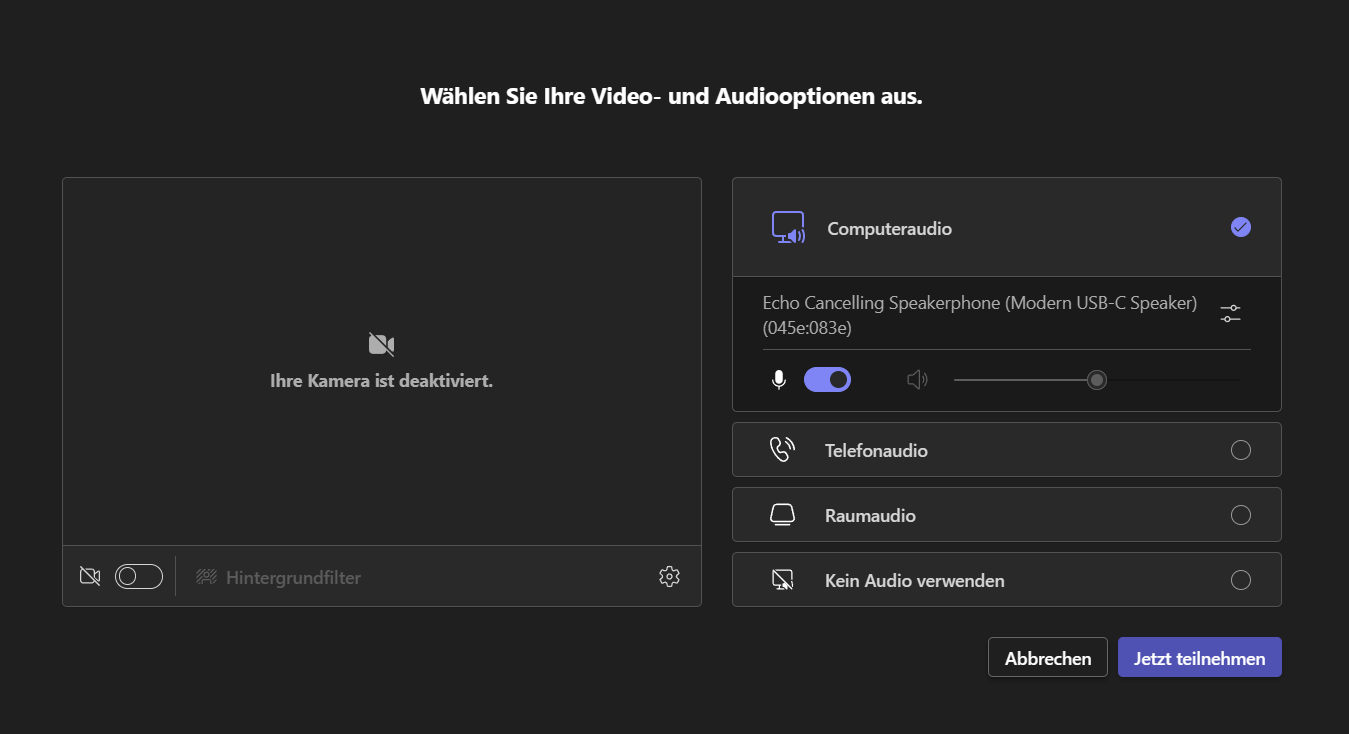
Du kannst hier z.B. deine Kamera und dein Microfon („Computeraudio) aktivieren. Du kannst auch per Telefon die Audioinhalte übertragen (wenn du z.B. über kein Mikrofon verfügst), die Einwahlnummer wird dir dann angezeigt.
Wenn du deine Kamera aktiviert hast, kannst du Hintergrundfilter auswählen. Dadurch kannst du z.B. deinen Hintergrund weichzeichnen – Meetingteilnehmer sehen somit hinter dir keine exakte Umgebung mehr.
Über das Zahnrad-Symbol kannst du deine Hardware (Mikrofon und Kamera) aus wählen und ggf. anpassen.
Wenn Du alles eingestellt hast, klicke auf „Jetzt teilnehmen“ um ins Meeting einzusteigen. Wenn der Meeting-Organisator noch nicht im Meeting ist, wirst du in der Regel in den Wartebereich parken und folgende Meldung erhalten: „Sobald die Besprechung beginnt, geben wir den Personen Bescheid, dass Sie warten.“. Der Organisator wird dich dann voraussichtlich bald in das Meeting hereinlassen.
Funktionen in einem Meeting
Wenn Du im Meeting bist, hast du einige Funktionen zur Verfügung.
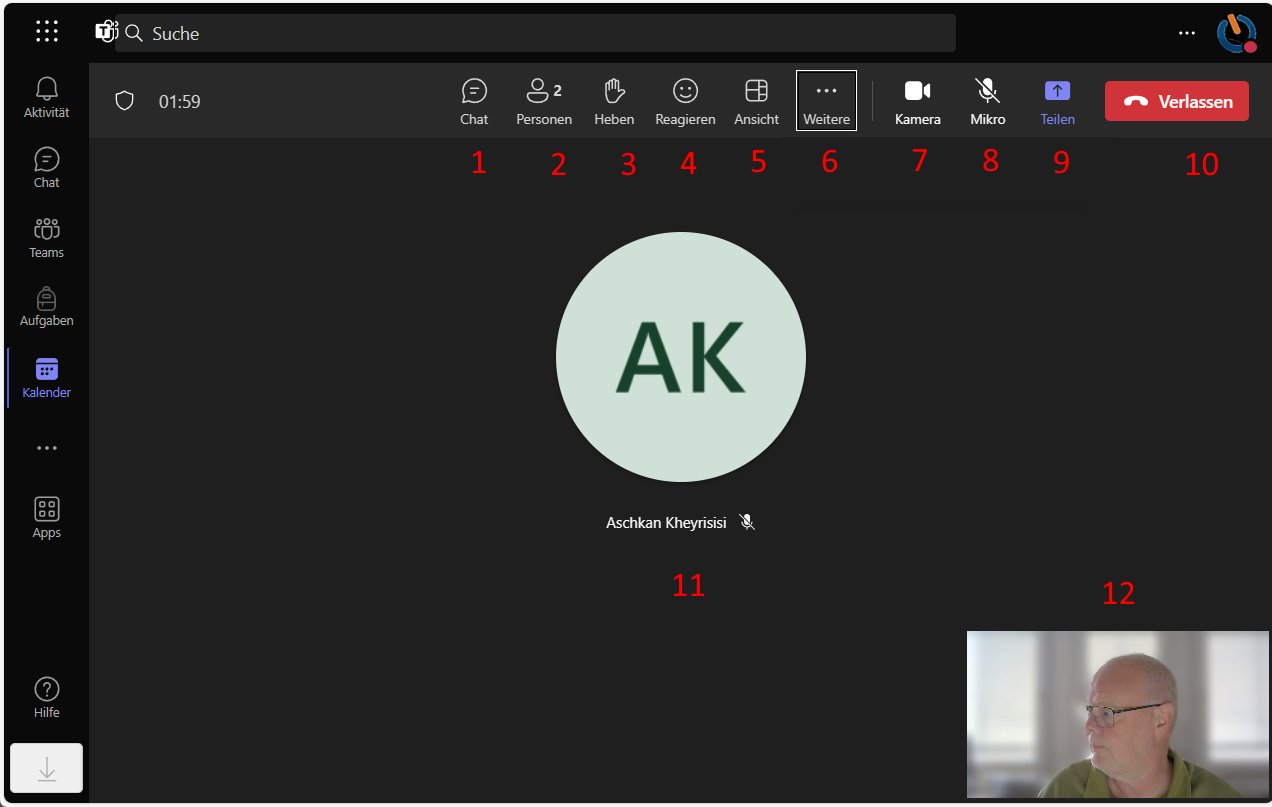
- Du kannst ein Chat-Fenster aktivieren, um beispielsweise eine Webadresse, Telefonnummer oder eine Datei zu übermitteln. Die Einträge im Chat-Fenster stehen auch nach dem Gespräch weiterhin zur Verfügung.
- Du siehst hier die teilnehmenden Personen und Personen im Wartebereich. Du kannst auch weitere Personen hinzufügen.
- Du kannst deine Hand virtuell heben um zu signalisieren, dass du etwas mitzuteilen möchtest.
- Du kannst mit unterschiedlichen Emojis auf die Inhalte deines Meetings reagieren. Evtl. kann Reagieren zum Beispiel für eine Abstimmung (mit „Daumen hoch“) genutzt werden, oder du kannst deine Zustimmung durch „Applaus“ ausdrücken.
- Hier kannst du verschiedenen Ansichten für die Anzeige der teilnehmenden Personen auswählen. Dies ist meist bei größeren Teilnehmergruppen interessant.
- Hier kannst du die Aufzeichnung des Gesprächs und die Transkription aktivieren. Bei der Transkription wird Gesprochenes in Text übertragen. Du solltest immer alle Teilnehmer:innen informieren und dir ggf. die Zustimmung holen, wenn du diese Funktion benutzt (DSGVO). Während der Aufnahme wird bei allen Teilnehmer:innen (oben links) ein rotes Aufnahmesymbol angezeigt. Du erhältst die Möglichkeit Effekte (z.B. Weichzeichnen) oder einen Avatar anstatt deines Videobilds (oder deinen Initialen) anzuzeigen. Über “Sprache und Sprechen” kannst du die Untertitel aktivieren. Mit “Einstellungen” kannst du deine Ein- und Ausgabegeräte anpassen. Dies kann sinnvoll sein, wenn du oder dein:e Gesprächspartner keine Audio- oder Videoausgabe empfangen. Außerdem kannst du die Besprechungsinformationen aufrufen.
- Schalte deine Kamera ein oder aus.
- Schalte dein Mikrofon ein oder aus.
- Mit dieser Funktion kannst du deinen Bildschirm oder nur einzelne Fenster teilen. Wenn Du Fenster teilst, beachte das z.B. eine Webseite im Browserfenster durch einen Klick auf einen Link ein neues Fenster öffnen könnte. Dieses Fenster ist dann nicht mehr automatisch geteilt, die Teilnehmer sehen es nicht. Es besteht auch die Möglichkeit, MS Whiteboard, PowerPoint Live zu nutzen oder gemeinsam in Dokumenten zu arbeiten. Falls es deine Hardware zulässt (Grafikbeschleunigung), kannst du ermöglichen, dass eine Person aus dem Chat deine Computer bedienen darf (Steuerung anfordern).
- Mit dieser Taste beendest du das Gespräch.
- Ein oder mehrere Teilnehmer:innen, die am Gespräch teilnehmen, werden angezeigt. Du siehst entweder das Profilbild, die Initialen (hier “AK”), den Avatar oder das Videobild des/der Teilnehmer:in. Die Teilnehmer:innen entscheiden, was du sehen kannst.
- Hier siehst Du dein eigenes Videobild (oder Profilbild, Avatar, bzw. deine Initialen). Abhängig von der Bildschirmdarstellung werden die anderen Gesprächsteilnehmer:innen diese Ansicht von dir erhalten.