
Ein Team verwalten
Das Verwalten von Teams ist einfach. Jedoch haben Mitglieder nur sehr eingeschränkte Rechte zur Verwaltung. Teams-Besitzer können hingegen viele Einstellungen vornehmen.
Schritt-für-Schritt
- Melde dich in der MS Teams-App oder auf der Webseite https://teams.cloud.microsoft/ an und navigiere links im Menü zu Teams. Wenn Teams nicht angezeigt wird, gehe zu Chat. Klicke dann auf die drei Punkte […] hinter dem Namen des Teams, das du verwalten möchtest.
- Klicke auf Team verwalten.
Wichtig: Du hast nur als Teams-Besitzer die vollständigen Funktionen zur Verfügung.
Bereich: Kanäle
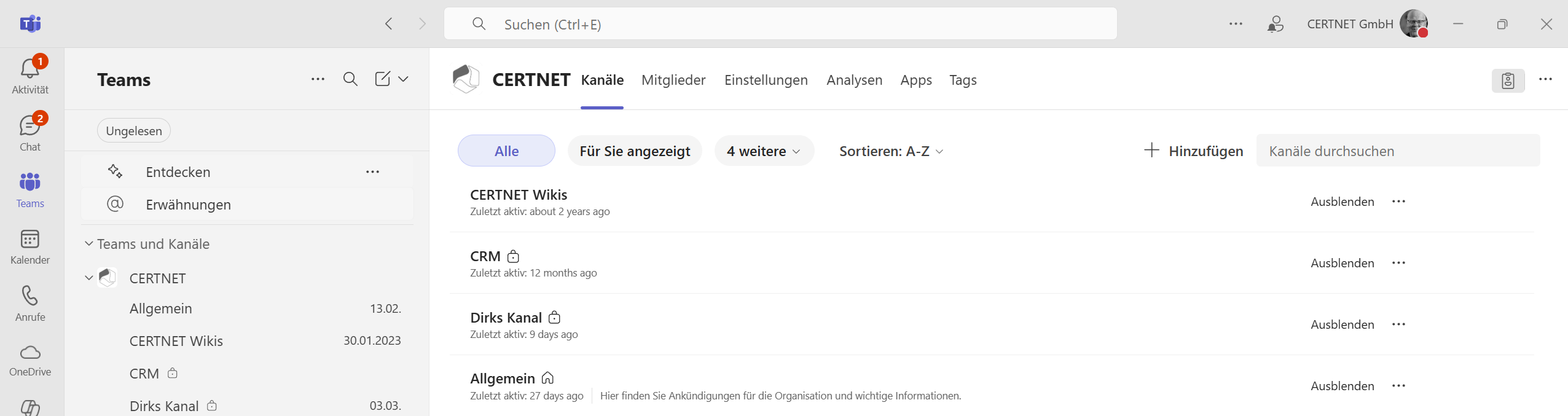
In diesem Bereich werden sämtliche Kanäle in einer Übersicht angezeigt. Wenn du auf den Namen eines Kanals klickst, gelangst du in den Kanal. Über der Auflistung der Kanäle findest du verschiedene Filter- und Sortiermöglichkeiten.
Rechts hinter den Kanälen hast du die Möglichkeit, für einzelne Kanäle die Tasten Ausblenden oder Anzeigen zu klicken. Der entsprechende Kanal wird dann (links im Bereich unter Teams) aus- oder eingeblendet. Somit kannst du für mehr Übersicht sorgen, wenn du die Kanäle, in denen du nicht arbeitest, ausblendest.
Rechts neben der Ausblenden/Anzeigen-Taste kannst du für weitere Optionen auf die drei Punkte […] klicken. Du erhältst ein weiteres Menü.
Hinweis: Der Inhalt des Menüs ist abhängig vom Typ des Kanals. Das bedeutet, dass die Menüinhalte für Standard-Kanäle von denen für private oder freigegebene Kanäle abweichen.
Verschieben nach
Hier kannst du den Kanal in die Favoriten oder in einen neuen Abschnitt verschieben.
Kanal bearbeiten
Du kannst den Kanalname, die Beschreibung und die Option Empfehlen Sie, dass andere diesen Kanal in ihren Kanallisten anzeigen (nur bei Standard-Kanälen) erneut bearbeiten.
Kanal verwalten
Hier kann der Kanalname und die Beschreibung geändert werden.
Über Regeln zur Moderation kann z. B. festgelegt werden, wer neue Beiträge beginnen darf.
Du kannst Konnektoren (Connectors) zum Kanal hinzufügen und sie bearbeiten.
Link zum Kanal erhalten
Du kannst einen Link zum Kanal kopieren, den du z. B. in E-Mails und Chats einfügen kannst. Die Person, die ihn nutzen möchte, muss jedoch über Zugriffsrechte auf diesem Kanal verfügen.
E-Mail-Adresse abrufen
Du bekommst die E-Mailadresse des Kanals angezeigt und kannst wählen, ob jeder oder nur Team-Mitglieder dorthin senden dürfen. Du hast auch die Möglichkeit, nur E-Mails von bestimmten Domains zu akzeptieren.
Workflows
Du kannst die Funktionen zum Erstellen und Einbinden von Workflows innerhalb von MS Teams aufrufen.
Für alle empfehlen / Empfehlung für alle beenden
Der Hinweis Empfohlen wird in bestimmten Darstellungen hinter dem Kanal-Name angezeigt oder ausgeblendet.
Kanal archivieren
Team-Besitzer können Kanäle archivieren. Sie werden sozusagen eingefroren und können wieder aus dem Archiv geholt werden.
Kanal löschen
Team-Besitzer können Kanäle löschen.
Mitglieder hinzufügen (nur für Kanal-Besitzer)
Kanal-Besitzer können Mitglieder hinzufügen oder entfernen. Sie haben auch die Möglichkeit, Mitglieder zu Besitzern zu ändern (oder Besitzer zu Mitgliedern).
Verwalten von Kanaltags
Hier können Tags für die Kanäle festgelegt und bearbeitet werden.
Kanal verlassen
Diese Funktion bietet das Verlassen eines Kanals an. Nach dem Verlassen besteht kein Zugriff auf den Kanal mehr.
Bereich: Mitglieder
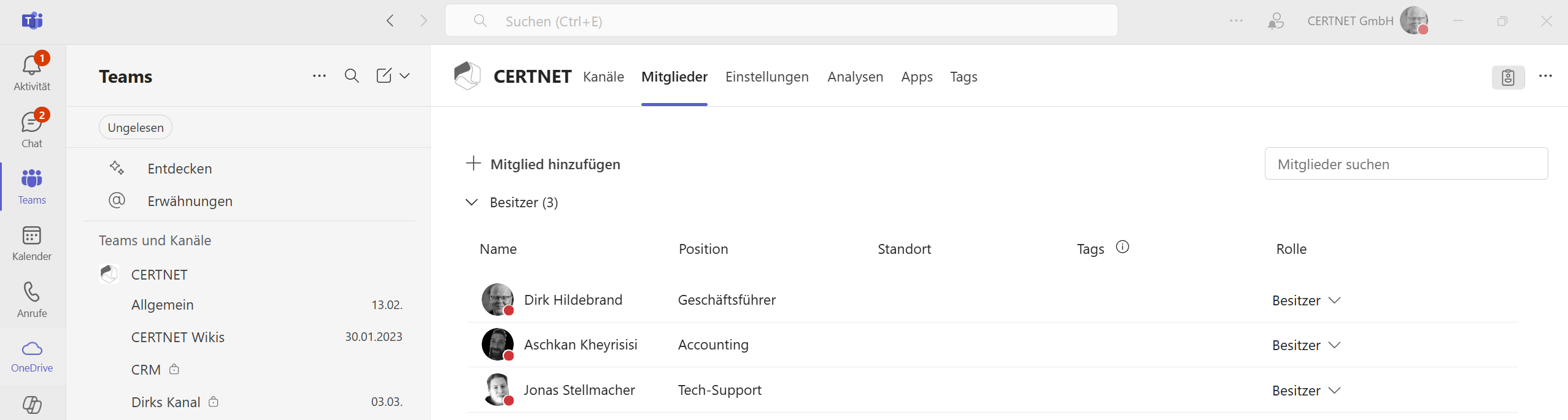
In diesem Bereich kannst du Mitglieder hinzufügen, indem du ihre Namen oder E-Mailadresse eingibst. Du kannst auch Sicherheitsgruppen (bestehend aus mehreren Personen) hinzufügen.
Im Bereich Besitzer und Mitglieder und Gäste siehst du, wer sich im Team befindet. Besitzer können das Team und die Kanäle gestalten und Mitglieder hinzufügen und entfernen. Mitglieder können dies nicht.
Über die Funktion Rolle können Besitzer die Rolle von Mitgliedern oder anderen Besitzern ändern. Mithilfe des X-Symbols können Mitglieder gelöscht werden. Wenn du einen anderen Besitzer löschen möchtest, musst du ihn zunächst auf Mitglied herunterstufen, dann kannst du ihn löschen.
Bereich: Einstellungen
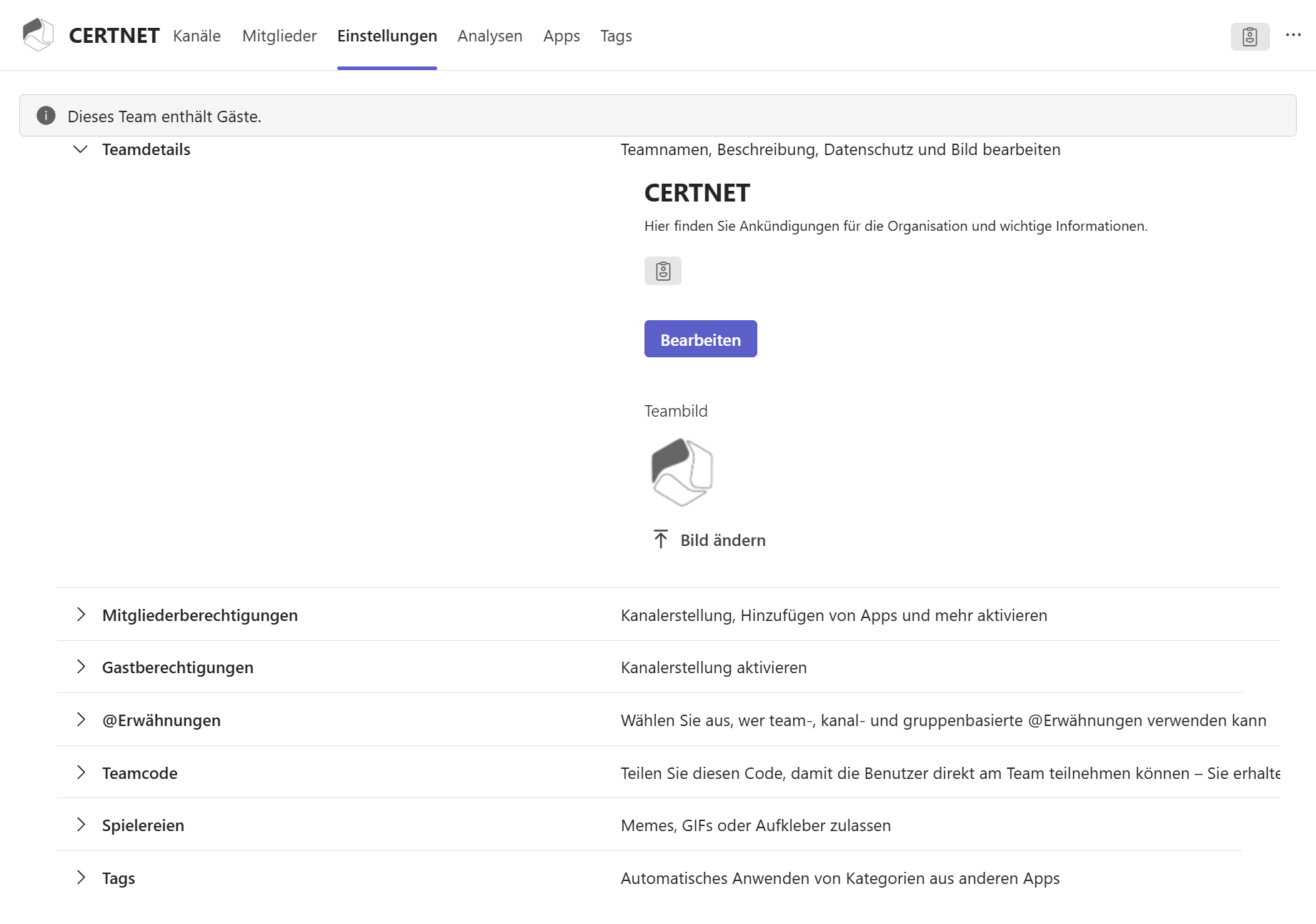
Teamdetails
In diesem Bereich kannst du den Teamname, die Beschreibung, aber auch den Datenschutz (Typ) (Privat, Öffentlich oder Organisationsweit) anpassen. Du kannst auch das Bild des Teams ändern.
Mitgliederberechtigungen
Hier entscheidest du, welche Rechte Mitglieder in Bezug auf das Erstellen, Aktualisieren, Löschen, Wiederherstellen von Kanälen, Apps, Nachrichten und Connectors haben.
Gastberechtigungen
Hier kannst du Folgendes wählen: Zulassen, dass Gäste Kanäle erstellen und aktualisieren und Zulassen, dass Gäste Kanäle löschen.
@Erwähnungen
Du wählst, wer @Erwähnungen verwenden darf.
Teamcode
Du kannst einen Teamcode abrufen, mit dem du andere Personen in deiner Organisation in das Team einladen kannst. Gäste können nicht mit einem Teamcode teilnehmen.
Spielereien
Hier geht es darum, Giphys, Aufkleber und Memes zuzulassen. Wenn die Nutzung der Spielereien überhandnimmt, kannst du sie deaktivieren.
Tags
Hier kannst du Kategorien aus anderen Apps als Tag zuweisen.
Bereich: Analysen
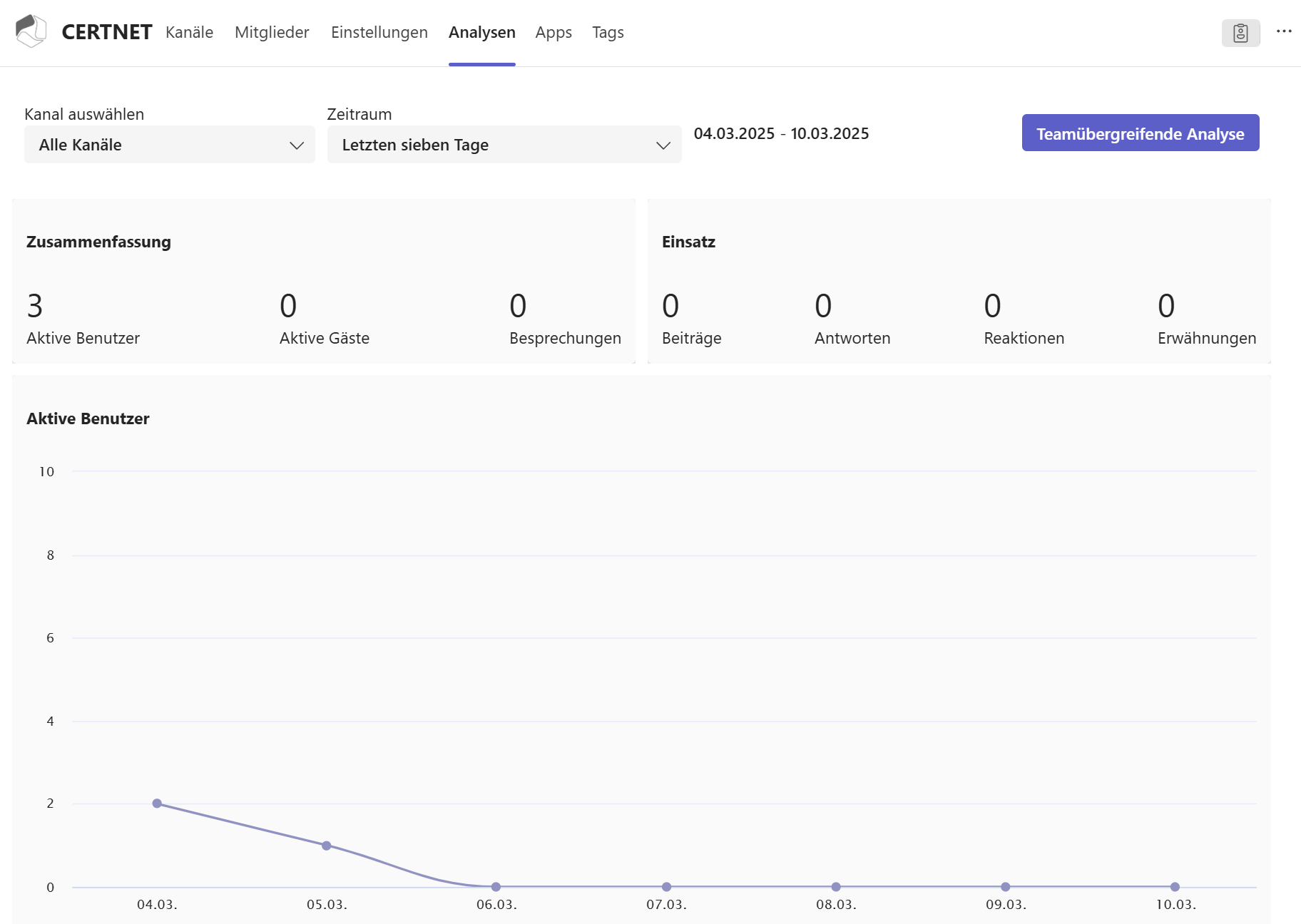
Hier kannst du Analysen zur Nutzung deines Teams und der Kanäle über verschiedene Zeiträume durchführen.
Bereich: Apps

Hier kannst du Apps auswählen, öffnen und allgemeine Informationen, Bewertungen und Informationen zu Berechtigungen erhalten.
Bereich: Tags

Hier kannst du Tags erstellen, die dann mit @Erwähnunges-Tag Benachrichtigungen erhalten können.
Stand: 12.03.2025