
In einem Kanal kommunizieren
Du hast die Möglichkeit, direkt mit den Mitgliedern eines Kanals zu kommunizieren. Wähle dafür den gewünschten Kanal in einem Team aus. Achte darauf, dass du dich im Bereich Beiträge befindest.
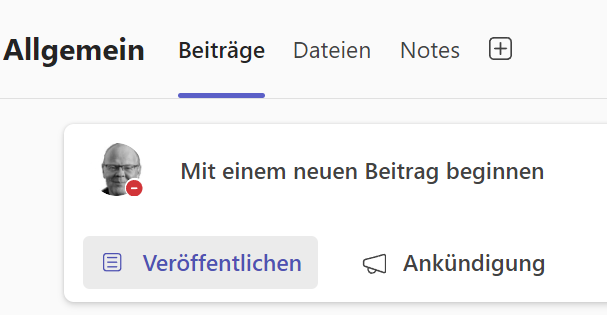
Nun kannst du zwischen Veröffentlichen und Ankündigung wählen. Nutze Veröffentlichen um einen neuen Beitrag zu erstellen, der eher textlastig ist. Ankündigungen haben neben dem Text (wie in einer Veröffentlichung) zusätzlich einen grafischen Bereich. Für die Überschrift können z.B. Hintergründe und Bilder eingefügt und angepasst werden.
Im Unterschied zu Chat, werden beim Veröffentlichen und bei Ankündigungen nicht einzelne Personen gezielt angesprochen, sondern die Mitglieder im gesamten Kanal informiert.
Nachfolgend gehe ich auf das Veröffentlichen ein. Wenn du Veröffentlichen angewählt hast, kannst du einen Betreff eingeben und darunter, im Textfeld den gewünschten Text erstellen:
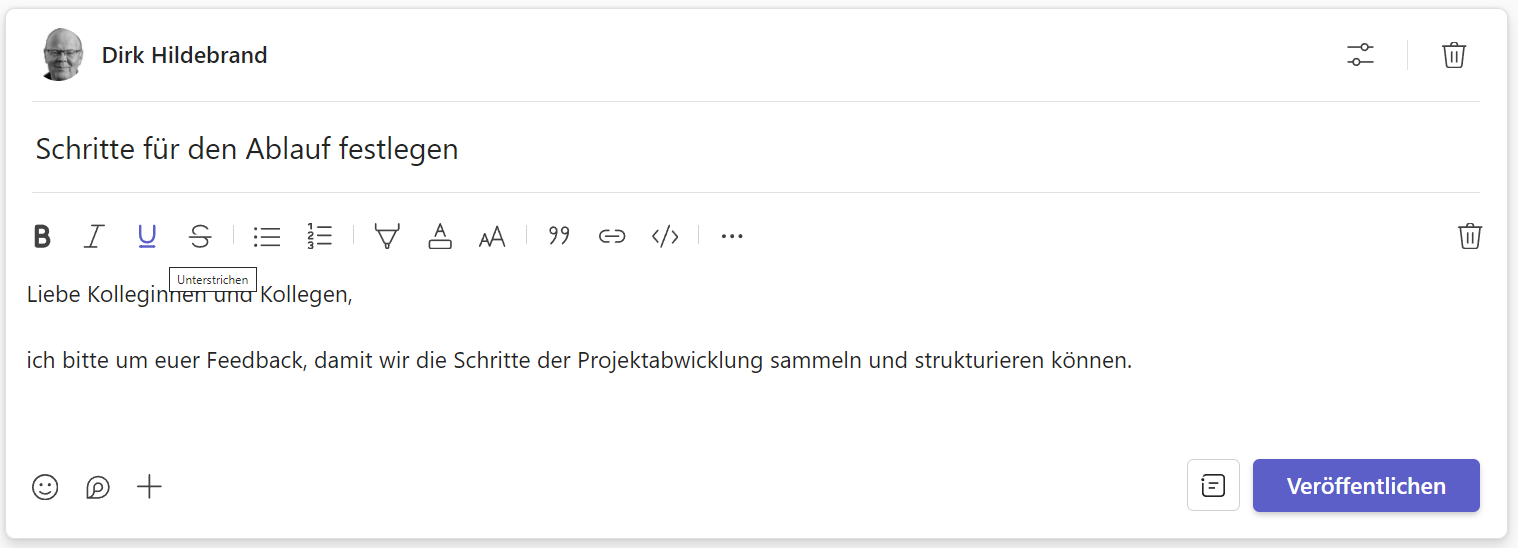
Über vielfältige Funktionen kannst du Anpassungen vornehmen:

Einstellungen: Du legst fest, wer antworten darf und in welchen Kanälen die Nachricht veröffentlicht werden soll.

Verwerfen oder Löschen: Du kannst deine Nachricht verwerfen, bzw. den geschriebenen Text löschen.

Du kannst unterschiedliche Formatierungen anwenden, oder Links und HTML-Code einbinden. Probiere die Möglichkeiten aus, du kennst die meisten bestimmt schon aus anderen Anwendungen. Über die drei Punkte (…) erreichst du weitere Formatierungen und Funktionen.

Du kannst Emojis, Loops und weitere Aktionen und Apps in den Text einfügen.

Durch Klicken auf dieses Symbol wechselst du den Beitragstyp zwischen Veröffentlichen und Ankündigung – probiere es aus.
Du kannst im Chat @-Erwähnungen nutzen, um Personen, Teams oder Kanäle direkt anzusprechen und zu einer Reaktion aufzufordern. Du gibst die @-Erwähnung direkt in den Text ein:
@Name nutzt du, wenn du eine oder mehrere einzelne Personen gezielt ansprechen willst, um sicherzustellen, dass die Personen deine Nachricht mitbekommen und darauf reagieren können.
@Kanal nimmst du, wenn alle Personen eines Kanals angesprochen werden sollen.
@Team setzt du nur dann ein, wenn du alle Benutzer:innen des Teams erreichen musst.

Durch den Klick auf diese Taste postest du deinen Beitrag in den Kanal. Alle Mitglieder des Kanals sehen ihn und können darauf antworten.
Stand: 03.03.2026