
In MS Teams anmelden und MS Teams herunterladen
MS Teams im Web
- Starte auf der Webseite https://teams.cloud.microsoft/
- Wähle das Benutzerkonto aus, mit dem du dich anmelden möchtest, bzw. gib deinen Benutzernamen (E-Mailadresse eines Schul- oder Geschäftskontos) ein.
- Klicke auf Weiter.
- Gib dein Kennwort ein.
- Klicke auf Anmelden.
- Beantworte Angemeldet bleiben? mit Ja.
- Du erhältst folgende Nachricht: Wir richten alles ein.
- MS Teams im Web wird nun gestartet.
Hinweise
- Der Vorgang kann etwas von der Beschreibung abweichen, wenn z. B. Einstellungen durch einen Administrator durchgeführt wurden. Microsoft arbeitet aber auch kontinuierlich an MS Teams und somit können sich dadurch auch Abweichungen ergeben.
- Wenn du mehrere Benutzerkonten hast, achte darauf, dass du mit dem richtigen Konto angemeldet bist (oben rechts, auf dein Profilbild, bzw. Initialen klicken und evtl. abmelden und mit dem richtigen Konto anmelden).
- Ich empfehle wenn möglich immer, die lokale App zu nutzen. Beim Start im Web sind evtl. einige Funktionen eingeschränkt. Mit Safari und Firefox gibt es die größten Einschränkungen, Microsoft Edge und Google Chrome funktionieren zuverlässig.
MS Teams in der lokalen App
Wenn du MS Teams in der Windows-App startest, hast du die besten Benutzererfahrungen. Wenn die App installiert ist, kannst du sie über Start > Alle Apps suchen und aufrufen. Alternativ kannst du auch Teams in das Suchfeld in der Taskleiste eingeben.
Wenn die App bislang nicht installiert ist, kannst du dich, wie oben beschrieben, im Web anmelden und sie dort herunterladen. Klicke dafür auf die 3 Punkte […] oben rechts und wähle Abrufen der Desktop-App. Alternativ kannst du Teams (für Beruf, Schule und Studium) hier direkt herunterladen oder von dieser Webseite aus starten.
MS Teams auf Handys und Tablets (Android und iOS)
Wenn du die MS Teams-App auf deinem Handy oder Tablet erhalten möchtest, rufe den Google Play Store (Android) oder den App Store (iOS) auf, suche und installiere die App. Beim ersten Aufruf der App wirst du aufgefordert, die Daten deines Benutzerkontos (E-Mailadresse und Kennwort) einzugeben. Danach bist du startklar.
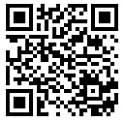
Alternativ kannst du den folgenden QR-Code scannen, um die App herunterzuladen:
Stand: 03.03.2026