
Ordner erstellen und Synchronisieren
Zugriffsteuerung über Kanäle
Ordner und Dateien, die Du in Kanälen innerhalb von MS Teams ablegst, werden im Hintergrund in MS SharePoint gespeichert. Im Unterschied zu MS SharePoint ist die Verwaltung von Zugriffsregelungen sehr einfach: Personen, die auf einen Kanal zugreifen dürfen, können die Ordner und Dateien bearbeiten – andere Personen dürfen das nicht. Wenn sich die Zusammensetzung deiner Teams ändert, kannst Du den Zugriff somit einfach über das Hinzufügen oder Entfernen von Mitgliedern (auch Besitzern) steuern.
Teilen von Dateien / Zusammenarbeit mehrerer Personen an einer Datei
In Microsoft Teams bezieht sich „Teilen“ auf die Funktion, mit der Benutzer ihren Bildschirm, ein bestimmtes Fenster oder eine Datei während einer Besprechung oder in einem Chat freigeben können. Diese Funktion ermöglicht es den Teilnehmern, Präsentationen, Dokumente, Kalkulationen (Word-Dokumente (.docx), Excel-Tabellen (.xlsx), PowerPoint-Präsentationen (.pptx), PDF-Dateien (.pdf)) oder andere Inhalte in Echtzeit zu zeigen und gemeinsam zu bearbeiten. Das Teilen von Inhalten fördert die Zusammenarbeit und erleichtert das Verständnis, da alle Teilnehmer die gleichen Informationen sehen und besprechen können.
Nachrichten (über Outlook) teilen
Das Teilen von Nachrichten in Microsoft Teams über Outlook bedeutet, dass du eine Kopie einer Chatnachricht oder einer Kanalunterhaltung als E-Mail direkt aus Teams an Outlook senden kannst. Dies ist nützlich, wenn du wichtige Informationen aus Teams mit Personen teilen möchtest, die möglicherweise nicht in Teams aktiv sind oder wenn du eine Nachricht für spätere Referenz in deinem E-Mail-Postfach speichern möchtest. Um dies zu tun, klickst du auf die drei Punkte neben der Nachricht und wählst In Outlook teilen aus. Du kannst dann die Empfänger auswählen, eine Betreffzeile hinzufügen und die Nachricht wie eine normale E-Mail versenden.
Synchronisierung
Durch das Synchronisieren der Daten erhältst Du ein genaues Abbild der Ordner und Dateien, die du in MS Teams abgelegt hast, auf deinem lokalen Gerät. Wenn du dich zum Beispiel entscheidest, lokal auf deinem Gerät zu arbeiten, werden sämtliche Änderungen und Ergänzungen von deinem lokalem Gerät in Richtung MS Teams synchron gehalten. Gleiches gilt für Änderungen, die du an Ordner und Dateien in MS Teams vornimmst.
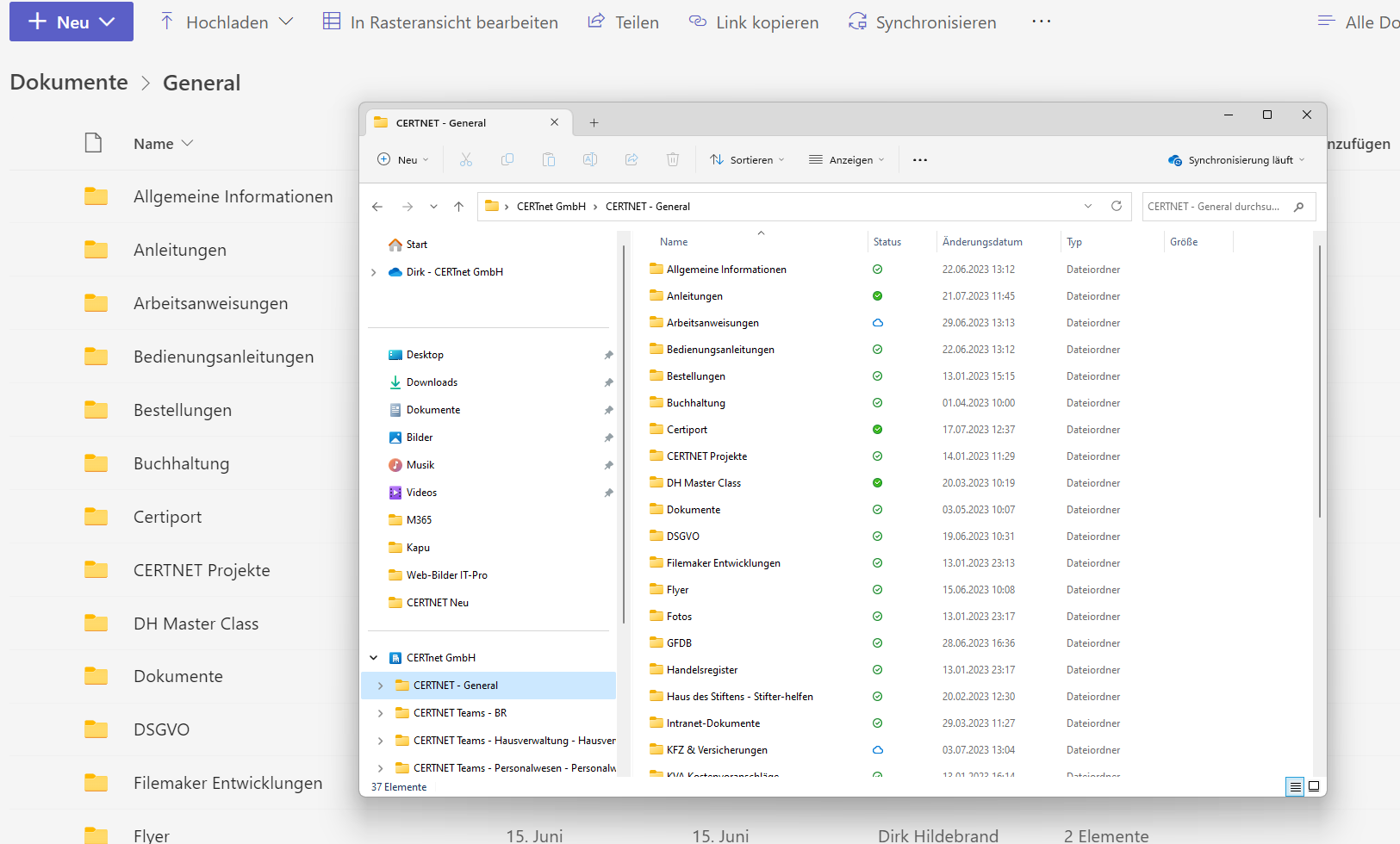
Daten in MS Teams sind mit meinem lokalen PC synchronisiert und werden im Datei-Explorer abgebildet.
Es ist also sehr praktisch, wenn die Daten auf beiden Seiten synchron sind. Wichtig ist, dass MS OneDrive immer aktiv ist, da die Synchronisierung darüber abgewickelt wird.
Synchronisierung beenden
Da die Synchronisierung über MS OneDrive abgewickelt wird, kannst du sie auch in der App beenden.
Öffne OneDrive > Klicke auf das Zahnrad > Einstellungen > Konto > Suche nach der gewünschten Synchronisierung und klicke auf Synchronisierung beenden.
Die Synchronisierung wird nun beendet. Der Ordner mit den synchronisierten Dateien bleibt jedoch bestehen und muss ggf. manuell gelöscht werden.
Datensicherung
Microsoft bietet innerhalb von Microsoft 365 kein bordeigenes Tool zur Datensicherung an. SharePoint behält gelöschte Daten für 93 Tage im Papierkorb. Wenn die 93 Tage abgelaufen sind, können die Dateien nicht mehr wiederhergestellt werden. In diesem Fall musst du eine Datensicherung verwenden, um die Dateien wiederherzustellen. Datenverlust kann durch viele verschiedene Ursachen entstehen, wie z. B. durch:
- Bedienfehler („aus Versehen gelöscht“)
- Hard- und Softwarefehler
- Viren
- Diebstahl
- Naturkatastrophen
Wenn du keine Datensicherung hast, kannst du im Falle eines Datenverlustes alle deine Daten verlieren. Das kann sehr ärgerlich und teuer sein, vor allem wenn es sich um wichtige Daten handelt, wie z. B. Fotos, Dokumente oder Geschäftsdaten.
Eine Datensicherung kann dich vor den Folgen eines Datenverlustes schützen, indem sie eine Kopie deiner Daten an einem sicheren Ort speichert. Wenn deine Daten verloren gehen, kannst du sie aus der Datensicherung wiederherstellen. Es ist wichtig, dass du regelmäßige Datensicherungen durchführst. Du solltest mindestens einmal pro Woche eine Datensicherung erstellen. Wenn du besonders wichtige Daten hast, solltest du sie täglich oder sogar öfter sichern.
Es gibt viele verschiedene Möglichkeiten, Daten zu sichern. Du kannst deine Daten auf einem externen Speichermedium, wie z. B. einer Festplatte, einer CD oder einer DVD, speichern. Du kannst deine Daten auch in der Cloud speichern.
Die beste Art der Datensicherung hängt von deinen individuellen Bedürfnissen ab. Wenn du dir nicht sicher bist, wie du deine Daten am besten sichern kannst, lass dich von uns (CERTNET) beraten. Im Internet kannst Du über Produkte folgender Anbieter informieren: SkyKick, Veeam, Rubrik, Commvault, Veritas, Arcserve, StorageCraft, Altaro, CloudBerry, CodeTwo und AvePoint.