
Dateien und Ordner bearbeiten
Es bestehen vielfältige Möglichkeiten weitere Aktionen auf Dateien und Ordner anzuwenden. Wenn Du auf die drei Punkte […] (Weitere Aktionen für dieses Element anzeigen) klickst, erhältst Du ein Kontextmenü für die ausgewählte Datei oder den ausgewählten Ordner.
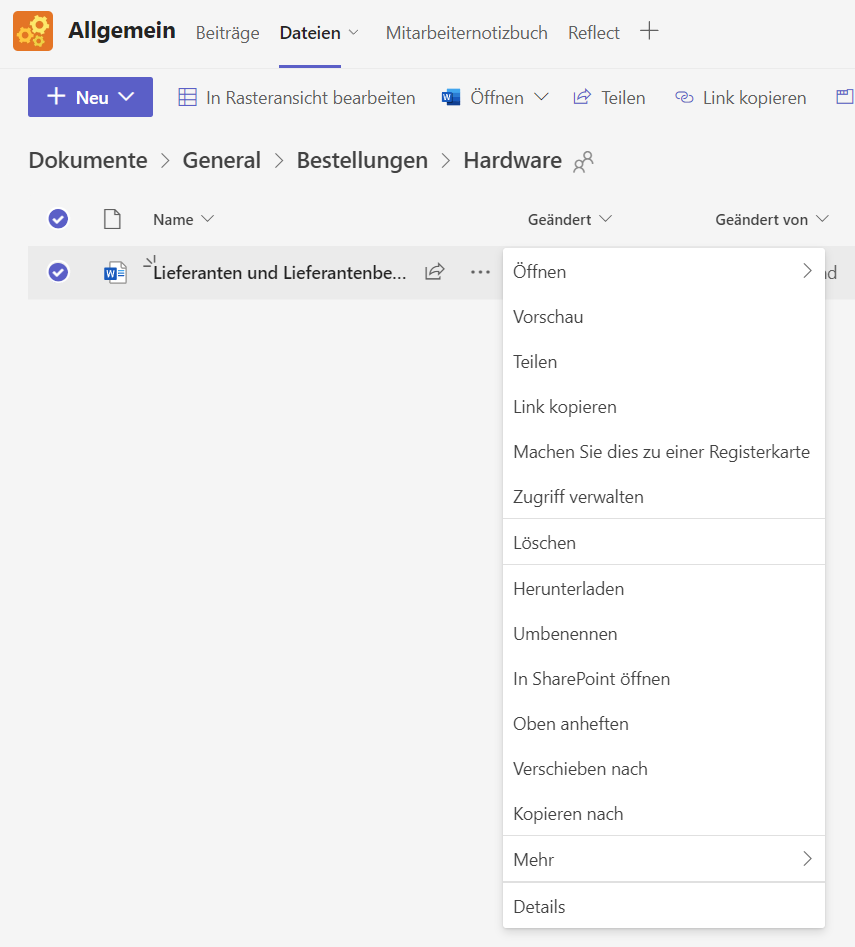
Kontextmenü mit weiteren Aktionen
Das Kontextmenü
Der Inhalt des Kontextmenüs ist unterschiedlich und richtet sich danach, ob Du einen Ordner oder einen Datei markiert hast. Auch die Anzahl (ein oder mehrere) der markierten Elemente kann eine Auswirkung auf das Angebot der Funktionen haben.
Öffnen
Hier kannst Du wählen, ob Du die Datei in Teams, im Browser oder in der lokal installierten App öffnen möchtest. Darüber hinaus kannst Du wählen, ob eine Datei standardmäßig im Browser oder in Teams geöffnet werden soll.
Vorschau
Du erhältst eine Vorschau der Datei. Du kannst die Datei in dieser Ansicht jedoch nicht bearbeiten.
Teilen
Du kannst die Datei mit anderen Personen teilen und den Zugriff auf Bearbeiten, Anzeigen oder Überprüfen festlegen. Du gibst einen oder mehrere Empfänger an und kannst eine Nachricht hinzufügen. Darüber hinaus kannst Du einen Link generieren und kopieren, den Du z.B. in eine E-Mail einfügen kannst.
Link kopieren
Du kannst einen Link zum Dokument oder Ordner kopieren und diesen z.B. in eine Besprechung oder in ein Teams-Dokument einfügen.
Machen Sie dies zu einer Registerkarte
Die Datei oder der Ordner wird im aktuellen Kanal als Registerkarte (oben) angezeigt.
Zugriff verwalten
Du kannst den Zugriff für Personen, Gruppen oder Links, die Du erstellt hast zuschneiden. Du hast auch die Möglichkeit das Teilen zu beenden. Über erweiterte Einstellungen […] gelangst Du zu SharePoint, wo Du weitere Einstellungen vornehmen kannst.
Löschen
Das Element wird gelöscht.
Herunterladen
Das markierte Element wird auf dein Gerät heruntergeladen.
Umbenennen
Du kannst das markierte Element umbenennen.
In SharePoint öffnen
Das Element wird direkt in SharePoint angezeigt und kann dort bearbeitet werden.
Oben anheften
Das gewählte Element wird über der Auflistung der Elemente in der Vorschau angeheftet.
Verschieben nach
Gewählte Elemente können in andere Ordner verschoben werden.
Kopieren nach
Gewählte Elemente können in andere Ordner kopiert werden.
Mehr > Eigenschaften
Die Eigenschaften des Elements werden angezeigt und können teilweise bearbeitet werden.
Mehr > Auschecken / Einchecken
Wenn Du Änderungen an einer Datei vornehmen möchtest, andere jedoch daran hindern möchtest, gleichzeitig Änderungen vorzunehmen, checke die Datei aus. Wenn Du sie nach der Bearbeitung wieder eincheckst, ist sie für andere wieder verfügbar.
Mehr > Auschecken verwerfen
Wenn Du nach dem Auschecken Änderungen durchgeführt hast und diese NICHT übernehmen willst, kannst Du diese Funktion nutzen.
Details
Du erhältst Informationen über die Nutzung des Elements, du kannst den Zugriff sehen und verwalten. Du erhälts Informationen zur Aktivität (Wann erstellt, geteilt, verschoben, …) des Elements.