
Video- und Audioanrufe
In MS Teams kannst du mit anderen Personen über Sprach- oder Videoanrufe kommunizieren. Anrufe in MS Teams sind eine gute Möglichkeit, um schnell und einfach mit Schüler:innen, Kolleg:innen, Kund:innen oder Partnern in Kontakt zu treten. Das Beispiel bezieht sich auf einen Anruf, der mit Voice-over-IP kostenfrei über das Internet durchgeführt wird. Die Darstellung von Anrufen ins Fest- oder Mobilfunknetz sehen anders aus und sind nur möglich, wenn du über eine entsprechende Lizenz verfügst.
Funktionen, die während eines Anrufs zur Verfügung stehen
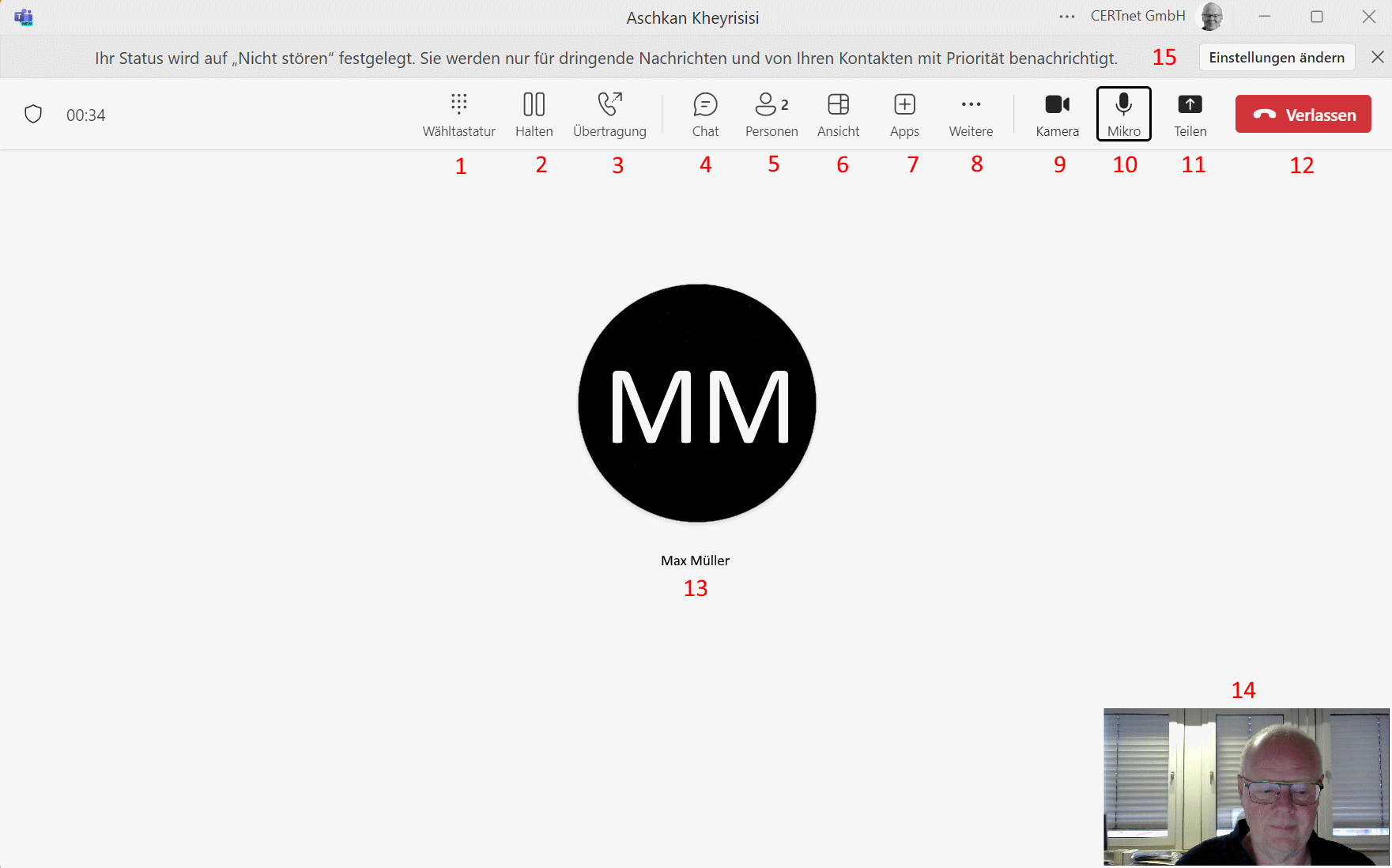
- Du kannst die Wahltastatur ein- und ausblenden. Dies ist zum Beispiel sinnvoll, wenn du ein automatisches Vermittlungssystem erreicht hast („Drücken Sie die 1 für …).
- Mit „Halten“ bringst du ein Gespräch in Wartestellung. Du kannst dann z.B. ein weiteres Gespräch führen. Bei einem Klick auf „Halten“ ändert sich die Darstellung und die Taste „Fortsetzen“ wird angezeigt. Wenn du darauf klickst, wird das Gespräch wieder fortgesetzt.
- Mit „Übertragung“ kannst du ein Gespräch an eine andere Person weiterleiten.
- Du kannst ein Chat-Fenster aktivieren, um beispielsweise eine Webadresse, Telefonnummer oder eine Datei zu übermitteln. Die Einträge im Chat-Fenster stehen auch nach dem Gespräch weiterhin (im Menü „Chat“) zur Verfügung.
- Du siehst hier die teilnehmenden Personen und Personen im Wartebereich. Du kannst auch weitere Personen hinzufügen.
- Hier kannst du verschiedenen Ansichten für die Anzeige der teilnehmenden Personen auswählen. Dies ist meist bei größeren Teilnehmergruppen interessant.
- Wähle Apps aus, mit denen du während des Gesprächs interagieren möchtest.
- Hier kannst du die Aufzeichnung des Gesprächs und die Transkription aktivieren. Bei der Transkription wird jedes gesprochene Word in Text übertragen. Achte darauf, dass du in deinen Teams-Einstellungen die richtige Sprache (Deutsch?) eingestellt ist.
Du solltest immer alle Teilnehmer:innen informieren und dir ggf. die Zustimmung holen, bevor du diese Funktion benutzt (DSGVO). Administratoren können eine Funktion aktivieren, bei der sämtliche Teilnehmer:innen zuerst der Aufzeichnung zustimmen müssen, bevor sie ihr Mikrofon oder ihre Kamera aktivieren oder den Bildschirm teilen.
Während der Aufnahme wird bei allen Teilnehmer:innen (oben links) ein rotes Aufnahmesymbol angezeigt. Du erhältst die Möglichkeit Effekte (z.B. Weichzeichnen) oder einen Avatar anstatt deines Videobilds (oder deinen Initialen) anzuzeigen. Über „Sprache und Sprechen“ kannst du die Untertitel aktivieren. Mit „Einstellungen“ kannst du deine Ein- und Ausgabegeräte anpassen. Dies kann sinnvoll sein, wenn du oder dein:e Gesprächspartner keine Audio- oder Videoausgabe empfangen. - Schalte deine Kamera ein oder aus.
- Schalte dein Mikrofon ein oder aus.
- Mit dieser Funktion kannst du deinen Bildschirm oder nur einzelne Fenster teilen. Wenn du Fenster teilst, beachte das z.B. eine Webseite im Browserfenster durch einen Klick auf einen Link ein neues Fenster öffnen könnte. Dieses Fenster ist dann nicht mehr automatisch geteilt, die Teilnehmer sehen es nicht. Es besteht auch die Möglichkeit, MS Whiteboard, PowerPoint Live zu nutzen oder gemeinsam in Dokumenten zu arbeiten. Falls es deine Hardware zulässt (Grafikbeschleunigung), kannst du ermöglichen, dass eine Person aus dem Chat deine Computer bedienen darf (Steuerung anfordern).
- Mit dieser Taste beendest du das Gespräch.
- Ein oder mehrere Teilnehmer:innen, die am Gespräch teilnehmen, werden angezeigt. Du siehst entweder das Profilbild, die Initialen (hier „MM“), den Avatar oder das Videobild des/der Teilnehmer:in. Die Teilnehmer:innen entscheiden, was du sehen kannst.
- Hier siehst du dein eigenes Videobild (oder Profilbild, Avatar, bzw. deine Initialen). Abhängig von der Bildschirmdarstellung werden die anderen Gesprächsteilnehmer:innen diese Ansicht von dir erhalten.
- Im Normalfall wird dein Status während eines Gesprächs auf „Nicht stören“ gesetzt. Dadurch bis du in diesem Moment nicht für andere erreichbar. Über „Einstellungen ändern“ kannst du Anpassungen vornehmen.